创建和设置景点
解释如何创建景点。
创建一个新地点
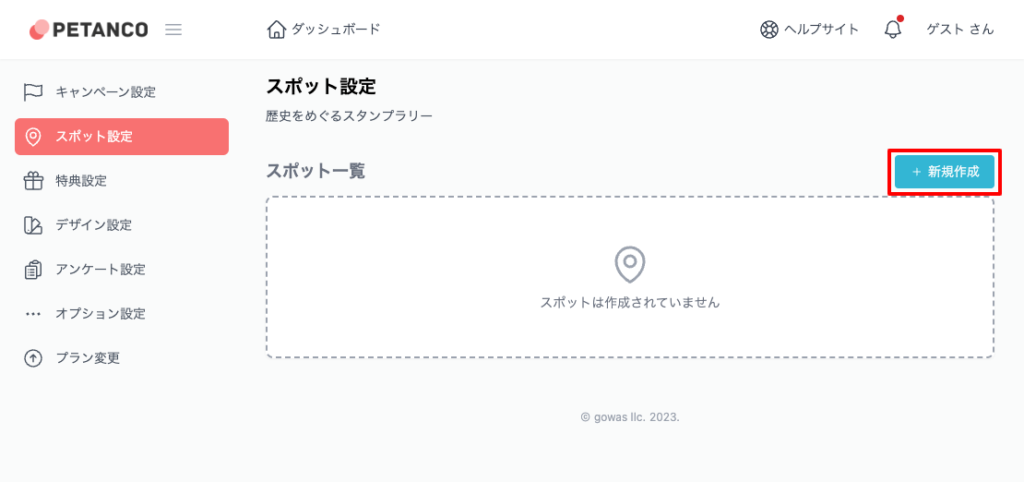
单击地点设置屏幕上地点列表标题右侧的“新建”按钮,转到创建屏幕。。
输入点信息
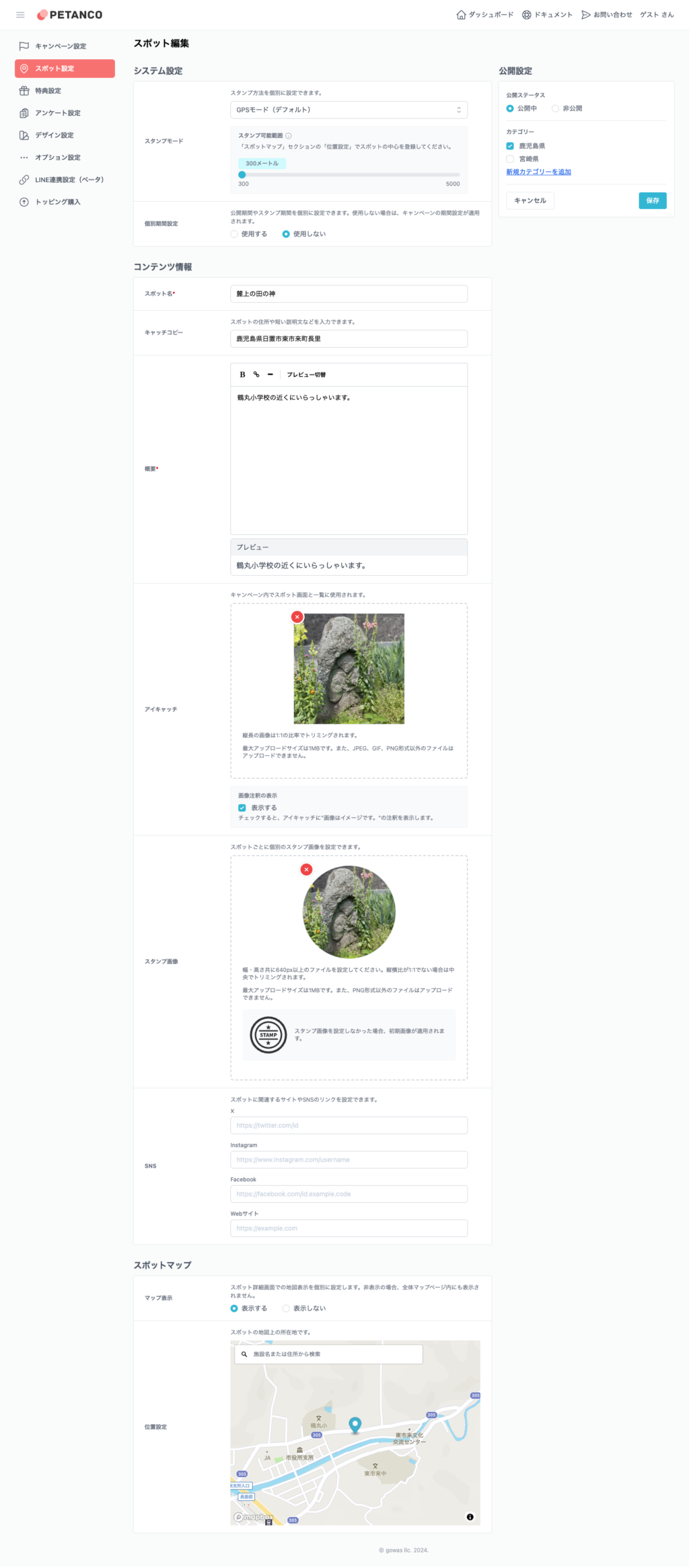
点创建和编辑屏幕分为以下几个部分:。
- 公共场所:现货公开状态、配置该点所附加的类别。。
- 系统信息:设置该点的盖章模式、发布周期等。。
- 内容信息:设置站点汇总信息。
- 点图:设置点位置信息。
公共场所
本节介绍与发布点相关的设置。。
出版状态
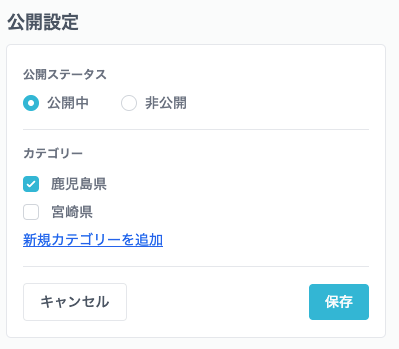
公共状态允许您设置该地点的公共设置。。
如果您将其标记为“公开”,则任何人都可以查看它。。如果您将其设置为“私人”,您将无法查看它。。然而、即使它是私有的,管理员也可以在预览模式下查看它。。
类别
检查该地点所属的类别。
如果您需要一个类别但尚未创建一个类别、请在“Spot设置”页面的“类别设置”中创建类别。。
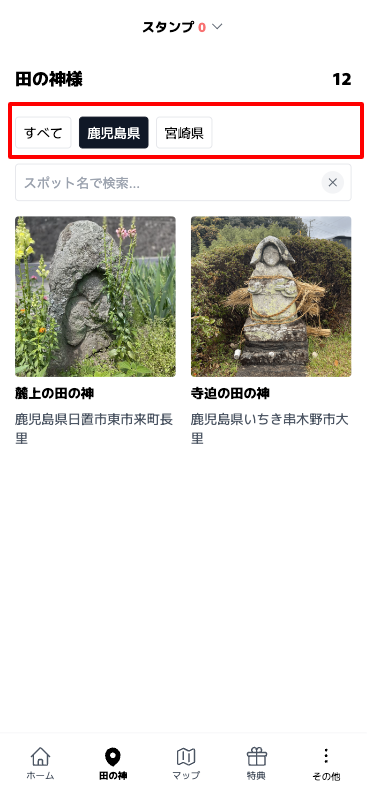
对于已设置类别的地点列表,将显示类别菜单,如下所示。。
系统信息
本节介绍系统信息设置。。
印章模式
在印章模式下、设置印章获取方式。二维码模式、GPS模式、关键词模式、测验模式、您可以选择QR+GPS模式。
印章设置页面设置的印章模式显示为(默认)。
可以改变每个点的压印方法。

二维码模式
选择二维码模式、通过二维码和印章访问。获取邮票所需的特殊二维码可以从创建的现货页面下载。。

GPS模式
选择 GPS 模式、使用设备的 GPS(位置信息)进行标记。请指定可加盖范围(半径)从 300 米到 5,000 米,增量为 100 米。。
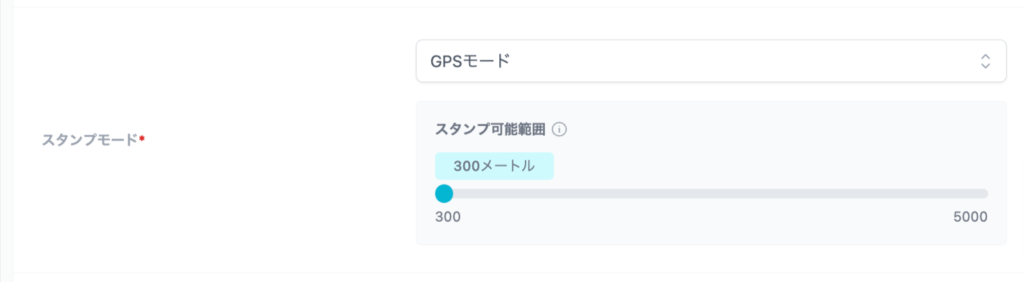
当 GPS 接收较差时,例如在室内,、由于 GPS 误差可达数百米,、距离300m,空间充足。。请注意。
关键词模式
选择关键字模式、输入问题答案即可赚取印章。问题和答案都设置在点上。
当印章方法设置为“关键字”时、将显示问题文本和答案输入字段。。
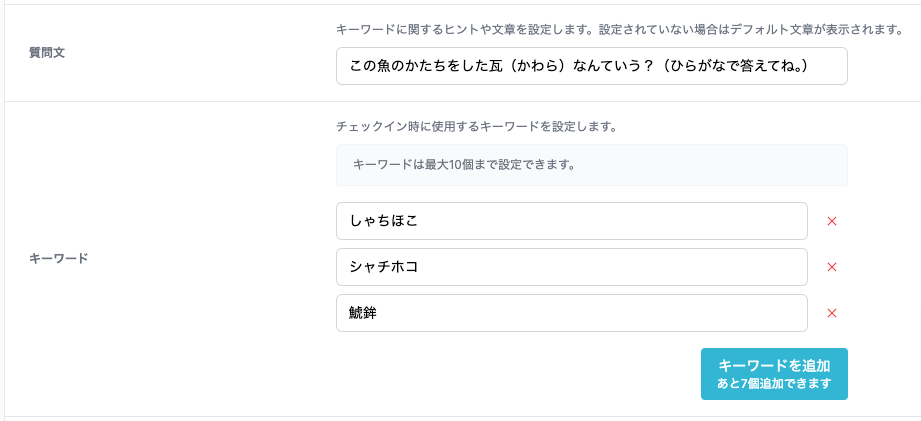
想一些容易回答的问题。
测验模式
当印章方法设置为“测验”时、您可以设置问题文本和最多 4 个答案选项。。
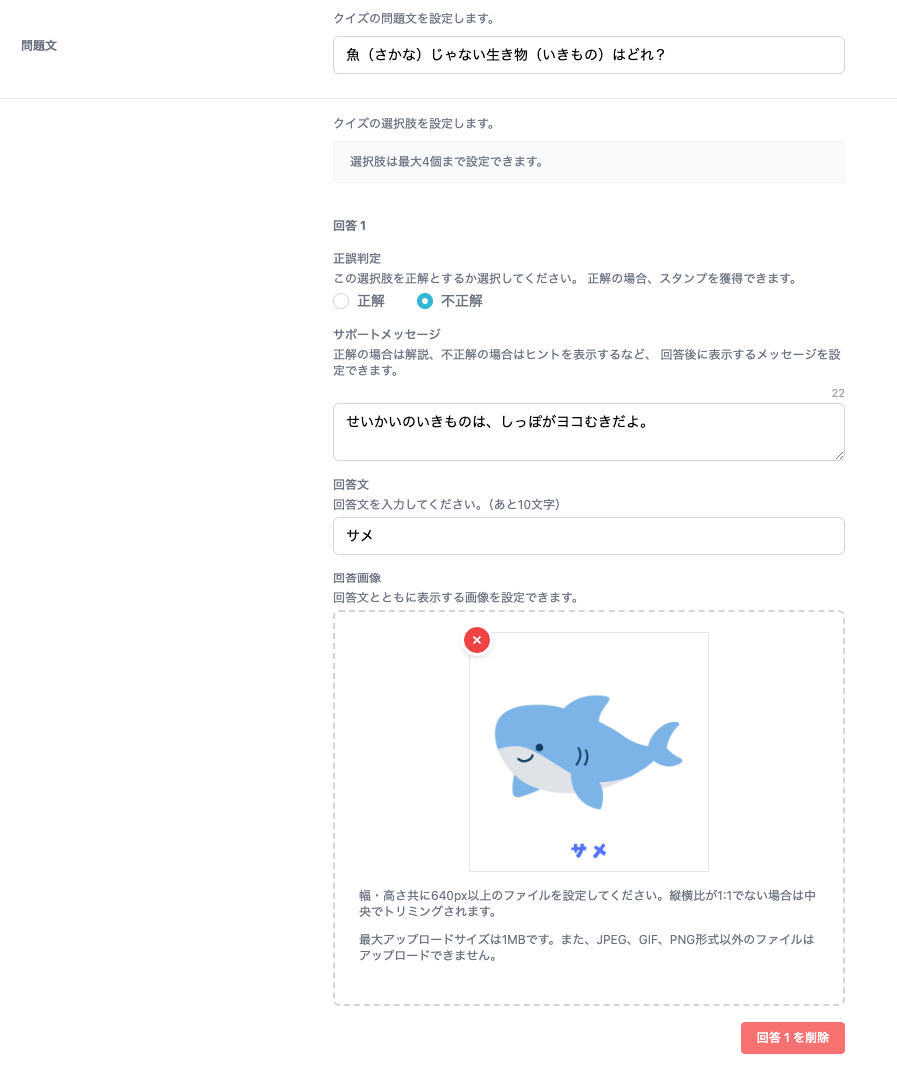
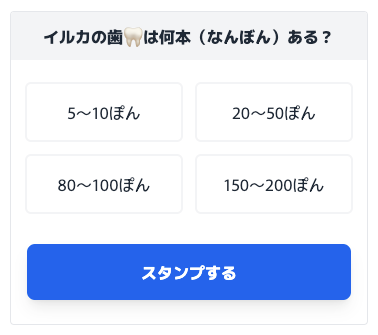
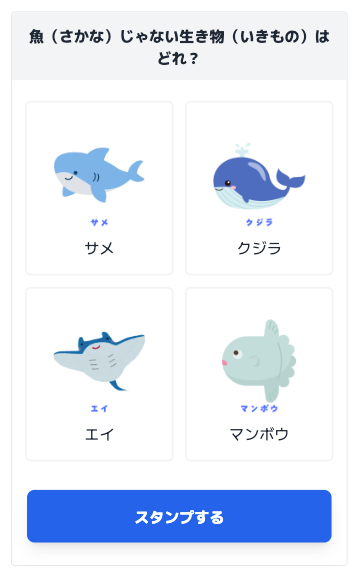
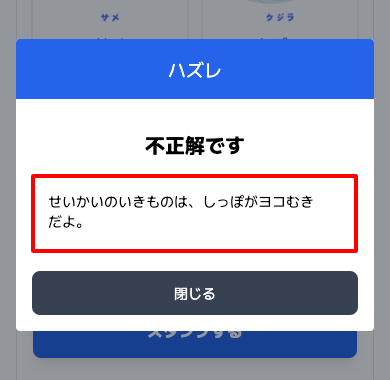
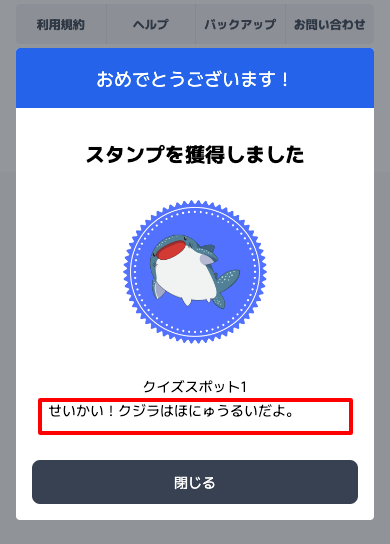
提示和解释
您可以在“支持消息”字段中为每个答案设置提示和解释。。
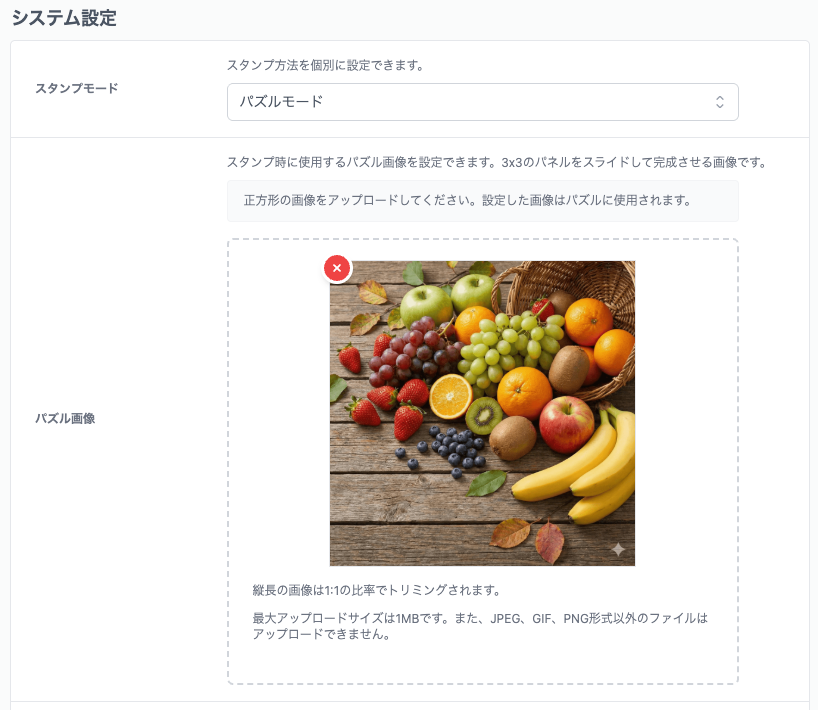
パズルモード
3×3のスライドパズルをクリアすると、スタンプを獲得できます。
QRコードの読み取りやGPSチェックは不要なため、場所に縛られないオンラインイベントでも手軽に活用できます。
オンライン完結型のスタンプ企画に最適な仕組みです。
パズル+QRコードモード
QRコード経由でのパズルモードです。
二维码+GPS模式
QR+GPS模式是、这是同时使用 QR 码和 GPS 的印章方法。。仅当设备在您通过二维码访问时设置的可加盖范围内时,才能加盖印章。。此模式可有效防止未经授权获取邮票。。
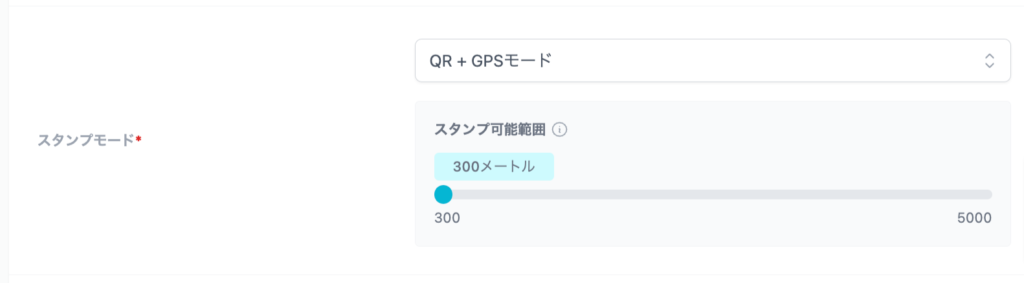
当 GPS 接收较差时,例如在室内,、由于 GPS 误差可达数百米,、距离300m,空间充足。。请注意。
获得的积分数(积分集结法)
设置通过签到可以获得的积分数量。
0您可以在之间设置点。

获得印章数量(印章卡方式)
设置通过签到可以获得的印章数量。。
0您可以设置 100 到 100 之间的图章。。

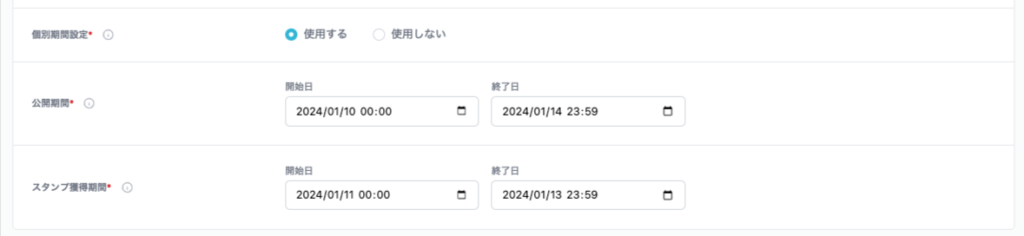
个别期间设定
您可以通过覆盖活动中设置的期间设置来设置每个广告位的发布期间和可印花期间。。
内容信息
本节介绍内容信息设置。。
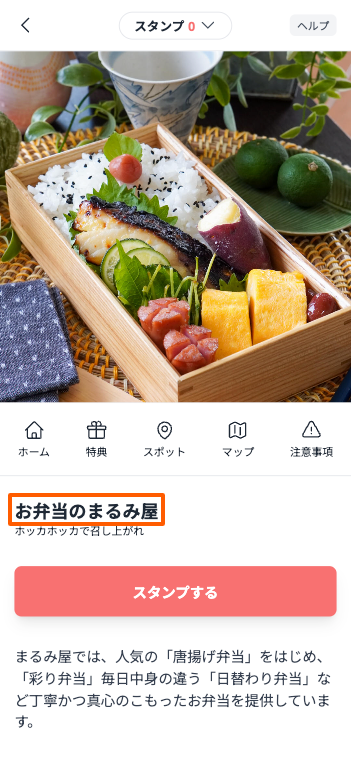
现货名称
输入地点名称。

这是公共网站上的样子:。“红框包围的部分”
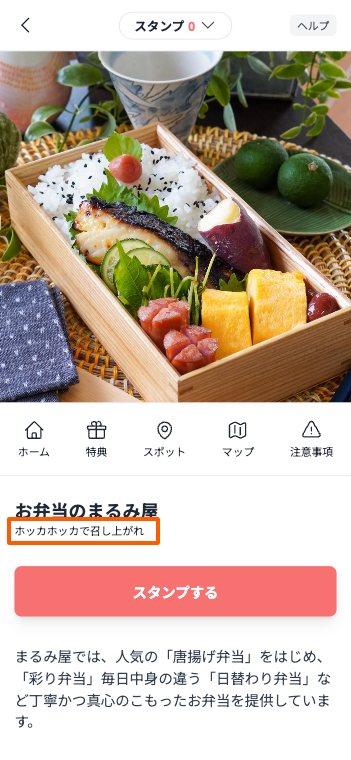
口号
填写该地点的标语。对于内容没有特定的规则。、根据情况,请根据项目内容输入地址等详细信息。。

这是公共网站上的样子:。“红框包围的部分”
概述
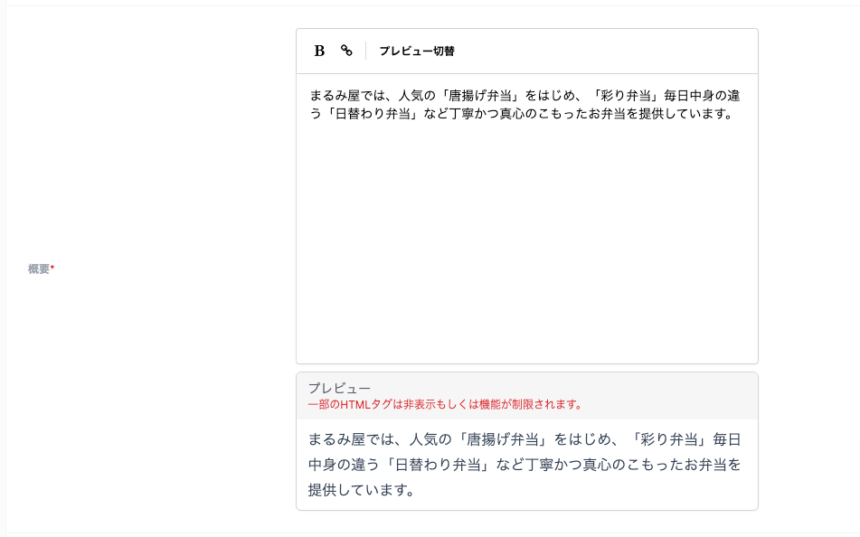
在概述中、填写该点的轮廓。可以在摘要中修饰一些文本。。
如何装饰字母“创建营销活动”页面上的“文字装饰”请参阅。
引人注目
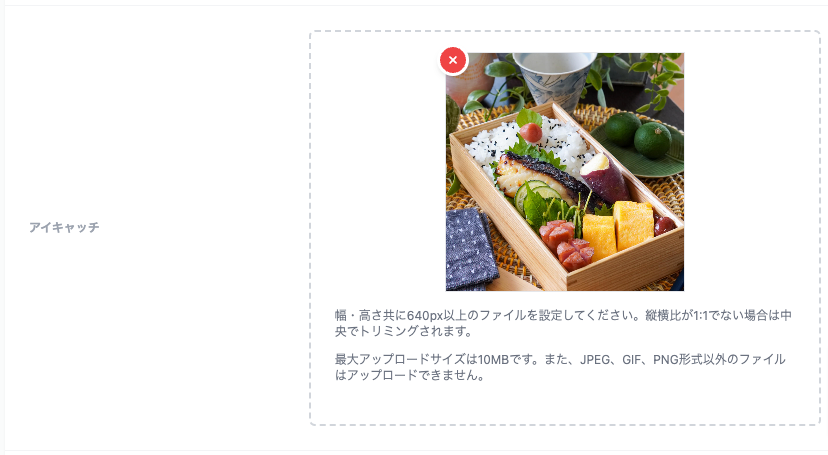
Eyecatch是展示在现场页面上的图片。
请将文件的宽度和高度设置为至少 640 像素。。1 幅垂直图像:1将被裁剪为。
最大上传大小为 1MB。还、JPEG、动图、无法上传PNG格式以外的文件。
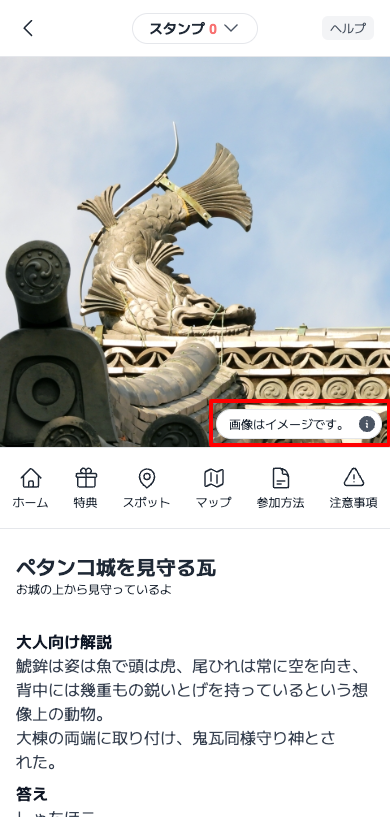
显示图像注释
您可以设置是否显示免责声明的图像注释。。
默认为“显示”。
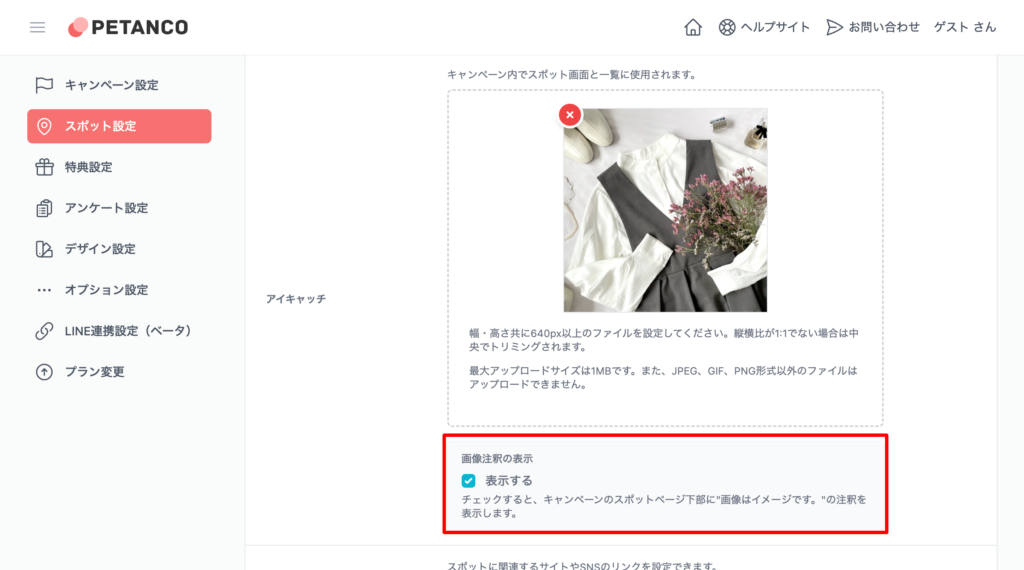
如果您选中“显示”,“图像只是图像”。”注释将出现在图像底部。。
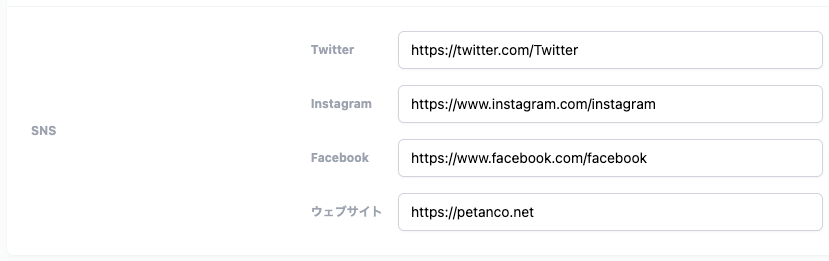
社交网络服务
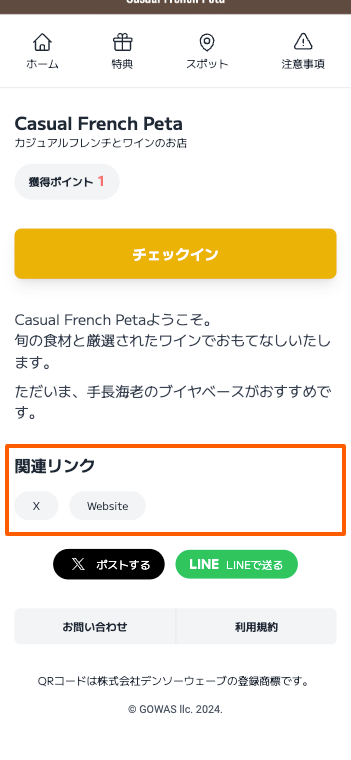
在社交网络上、设置SNS和网站的相关链接。请输入与该地点相关的网址。
这是公共网站上的样子:。“红框包围的部分”
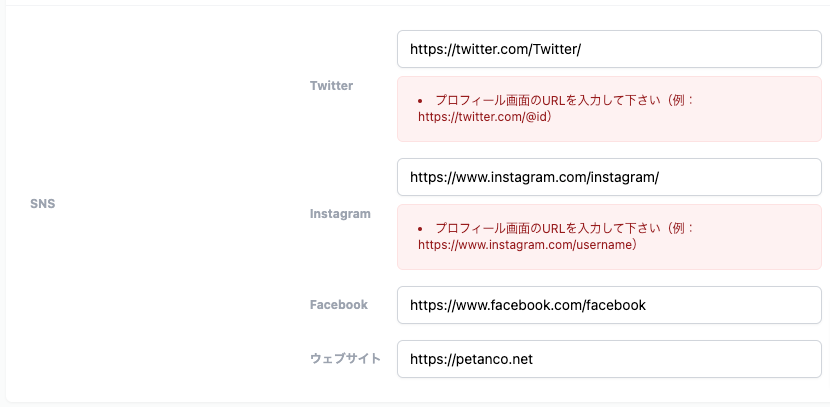
社交网络服务
Twitter 和 Instagram URL 的末尾「 / 」如果出现以下情况,将会显示错误。在最后 ” / 请删除。
印章图像(印章拉力赛方式)
您可以设置原始印章图像。这优先于活动页面上的“默认图章图像”。。
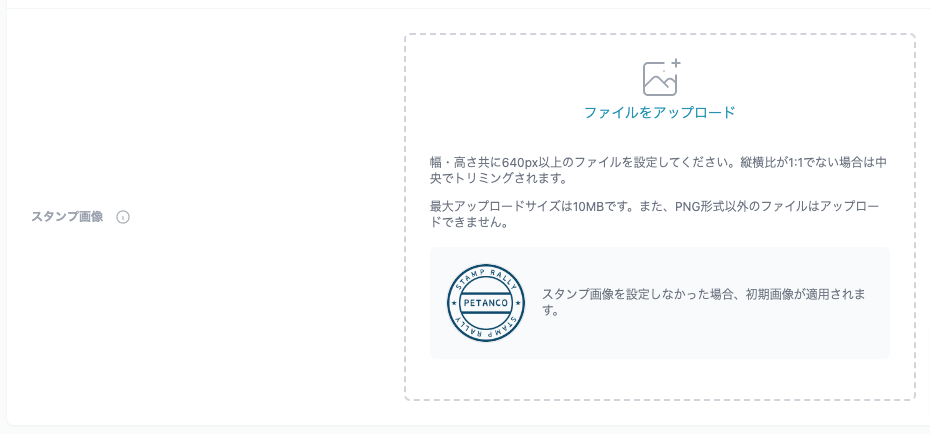
点图
本节介绍点图的设置。。
地图显示
在地图视图中、在地图上显示该地点的坐标。选择“显示”以显示地图。

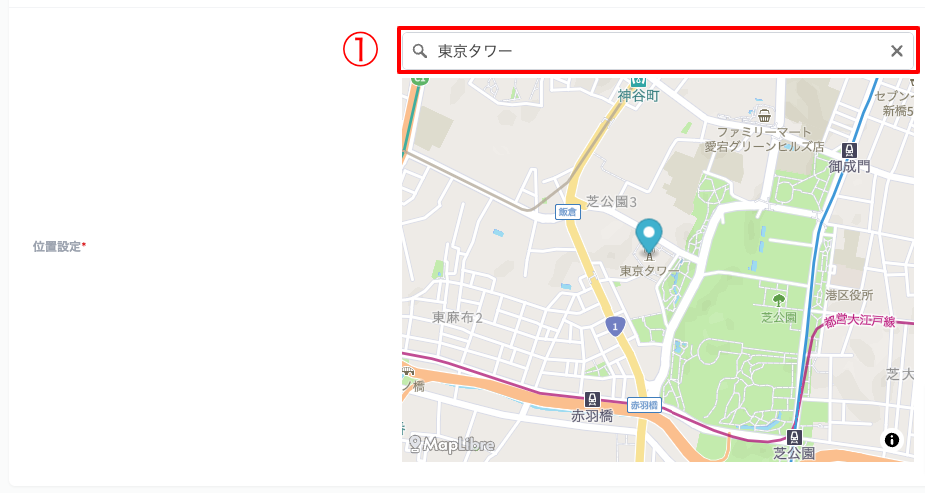
位置设定
位置设置中、用坐标设置点的位置。
在地图顶部的“搜索栏①”中输入“地址”或“设施名称”。、“坐标(纬度,经度)”以在地图上设置标记。。
如果无法获取正确位置、直接拖动标记&请放下并微调位置。。
也用于 GPS 位置信息
当印章获取方法设置为“GPS”或“QR码+GPS”时、标记的位置是获取图章的起点。。
保存并取消
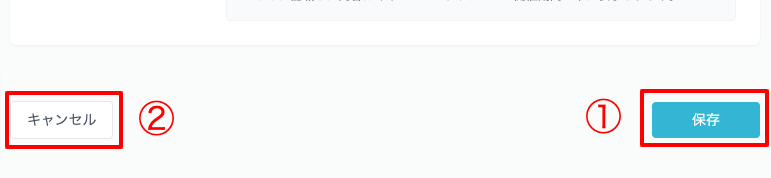
输入完成后、点击页面下方“保存①”按钮即可完成。
如果想取消输入的内容,、点击“取消②”按钮。