建立和配置點
解釋如何創建景點。
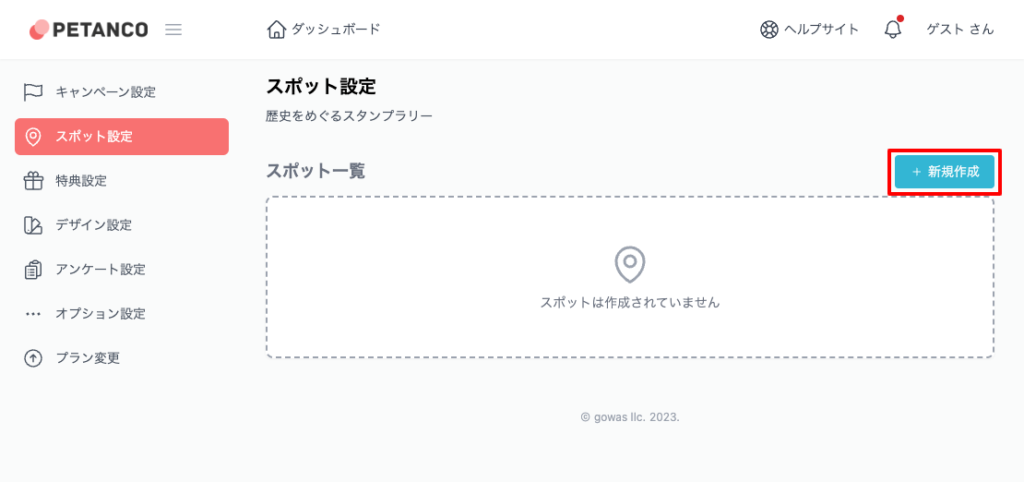
創建一個新地點
單擊地點設置屏幕上地點列表標題右側的“新建”按鈕,轉到創建屏幕。。
輸入點信息
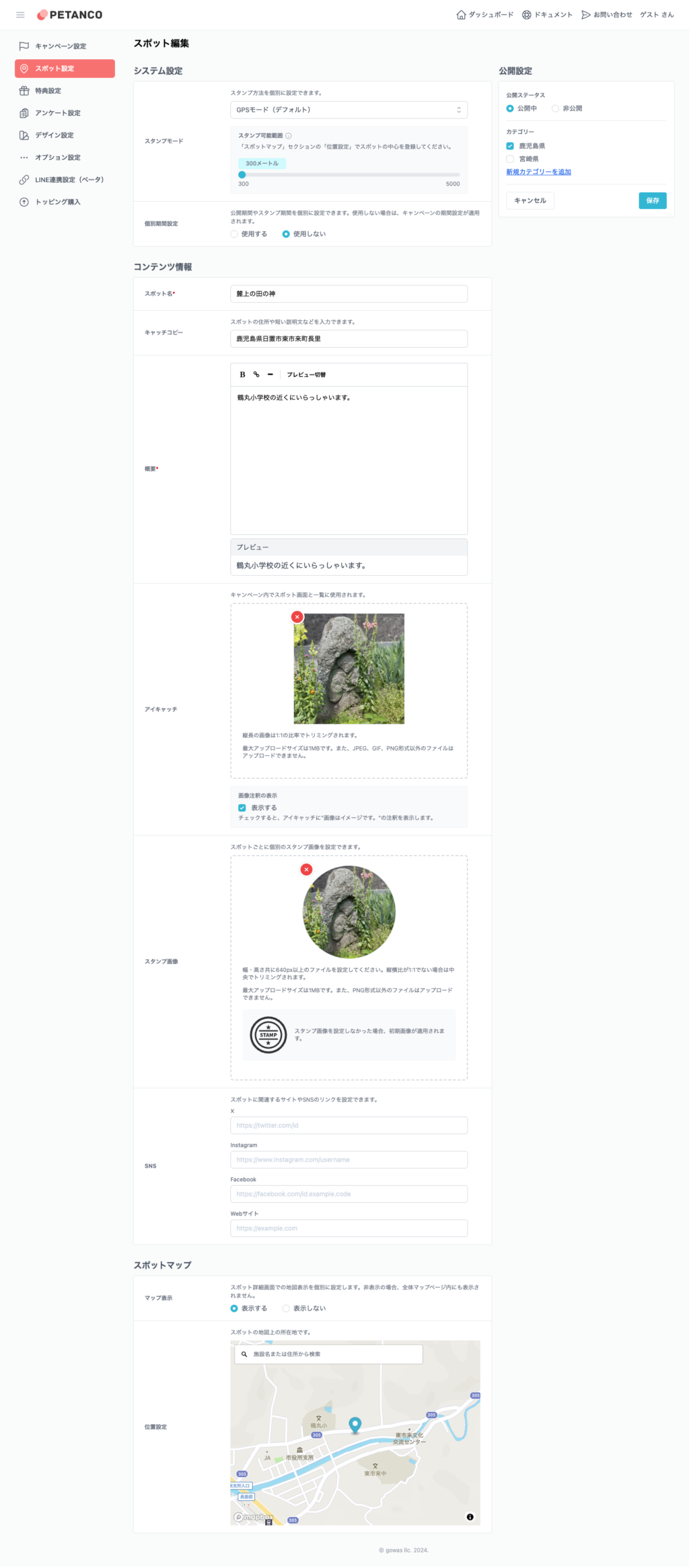
點創建和編輯屏幕分為以下幾個部分:。
- 公共場所:現貨公開狀態、配置該點所附加的類別。。
- 系統資訊:設定該點的蓋章模式、發布週期等。。
- 內容訊息:設定站點匯總訊息。
- 點圖:設置點位置信息。
公共場所
本節介紹與發佈點相關的設置。。
出版狀態
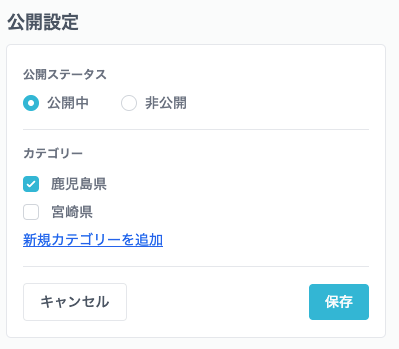
公共狀態允許您設置該地點的公共設置。。
如果您將其標記為“公開”,則任何人都可以查看它。。如果您將其設定為“私人”,您將無法查看它。。然而、即使它是私有的,管理員也可以在預覽模式中查看它。。
類別
檢查該地點所屬的類別。
如果您需要一個類別但尚未創建一個類別、請在“Spot設置”頁面的“類別設置”中創建類別。。
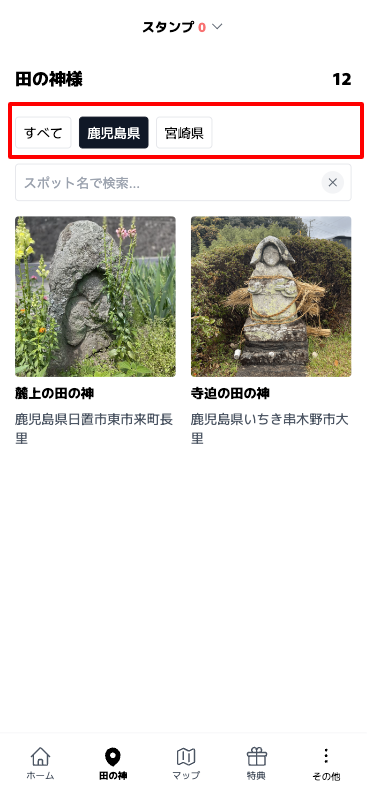
對於已設置類別的地點列表,將顯示類別菜單,如下所示。。
系統資訊
本節介紹系統資訊設定。。
印章模式
在印章模式下、設置印章獲取方式。二維碼模式、GPS模式、關鍵詞模式、測驗模式、您可以選擇QR+GPS模式。
印章設置頁面設置的印章模式顯示為(默認)。
可以改變每個點的壓印方法。

二維碼模式
QRコードモードを選択すると、QRコードからアクセスしてスタンプを押します。スタンプ獲得に必要な専用QRコードは作成したスポットページからダウンロードできます。

GPS模式
GPSモードを選択すると、使用設備的 GPS(位置信息)進行標記。請指定可加蓋範圍(半徑)從 300 米到 5,000 米,增量為 100 米。。
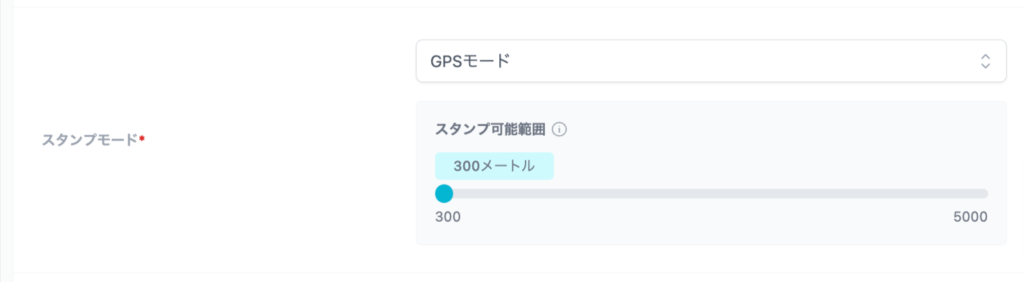
當 GPS 接收較差時,例如在室內,、由於 GPS 誤差可達數百米,、距離300m,空間充足。。感謝您的理解。
關鍵詞模式
選擇關鍵字模式、輸入問題答案即可賺取印章。問題和答案都設置在點上。
當印章方法設置為“關鍵字”時、將顯示問題文本和答案輸入字段。。
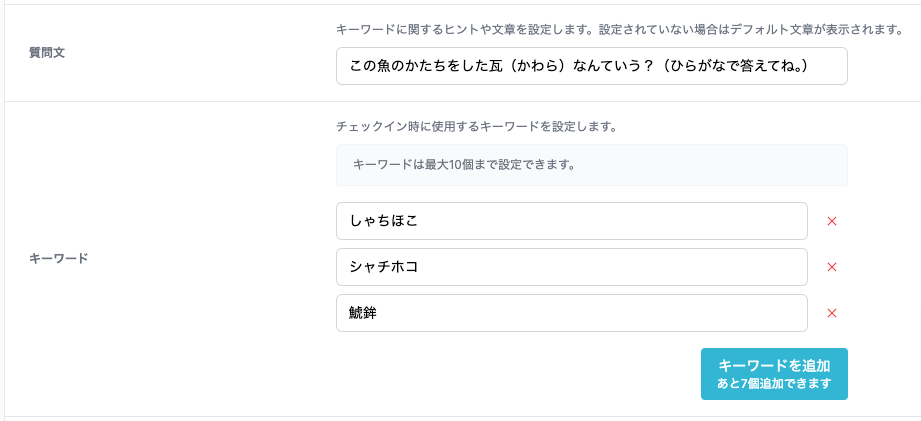
想一些容易回答的問題。
測驗模式
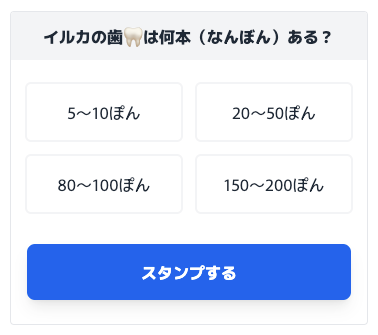
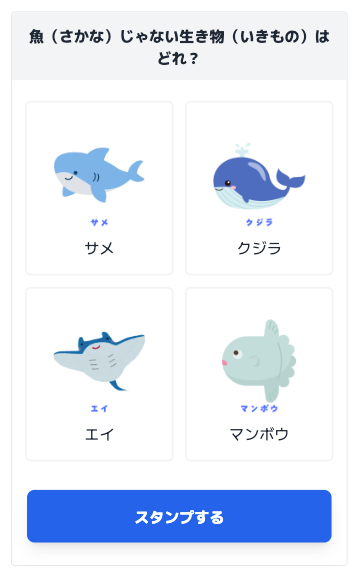
當印章方法設置為“測驗”時、您可以設置問題文本和最多 4 個答案選項。。
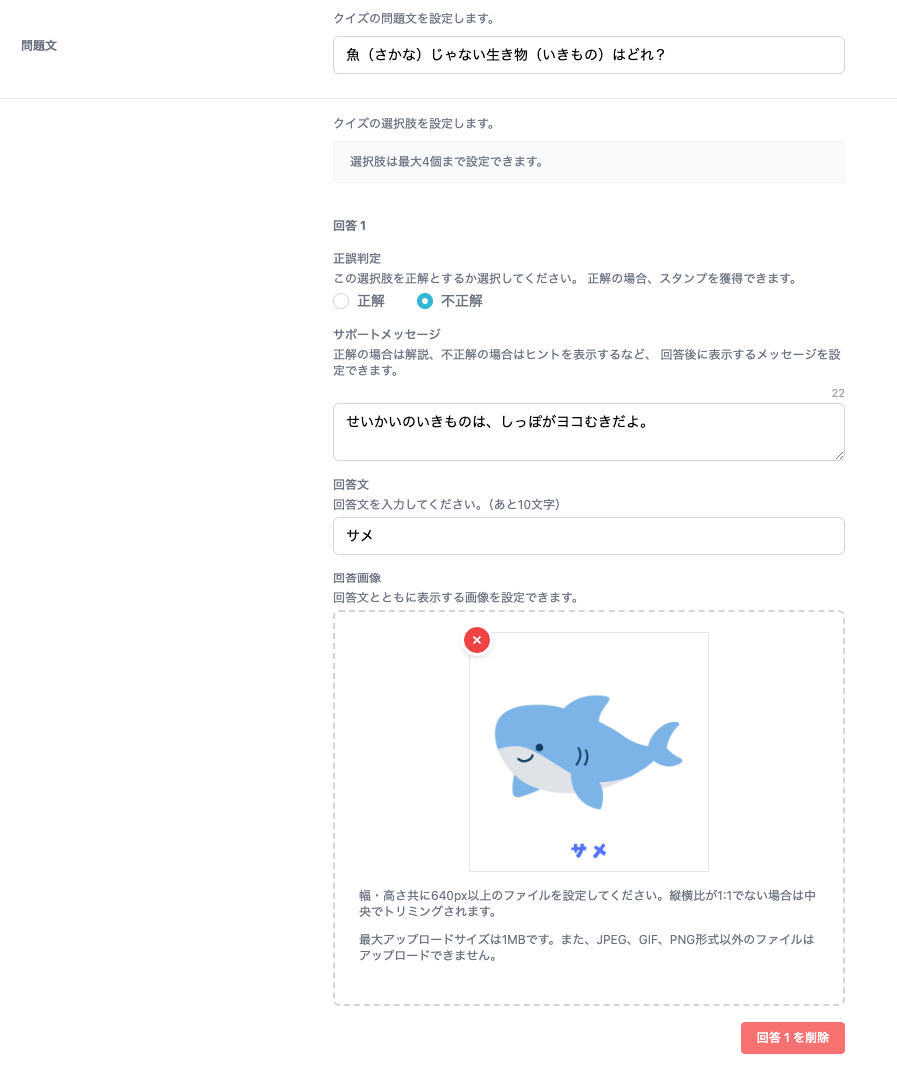
提示和解釋
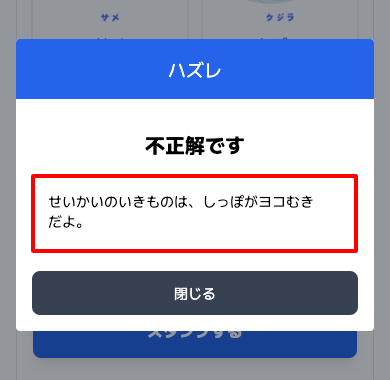
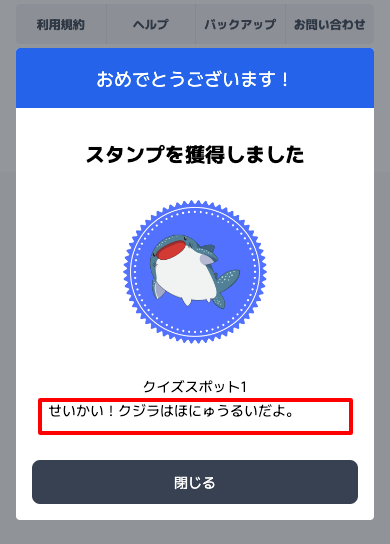
您可以在“支持消息”字段中為每個答案設置提示和解釋。。
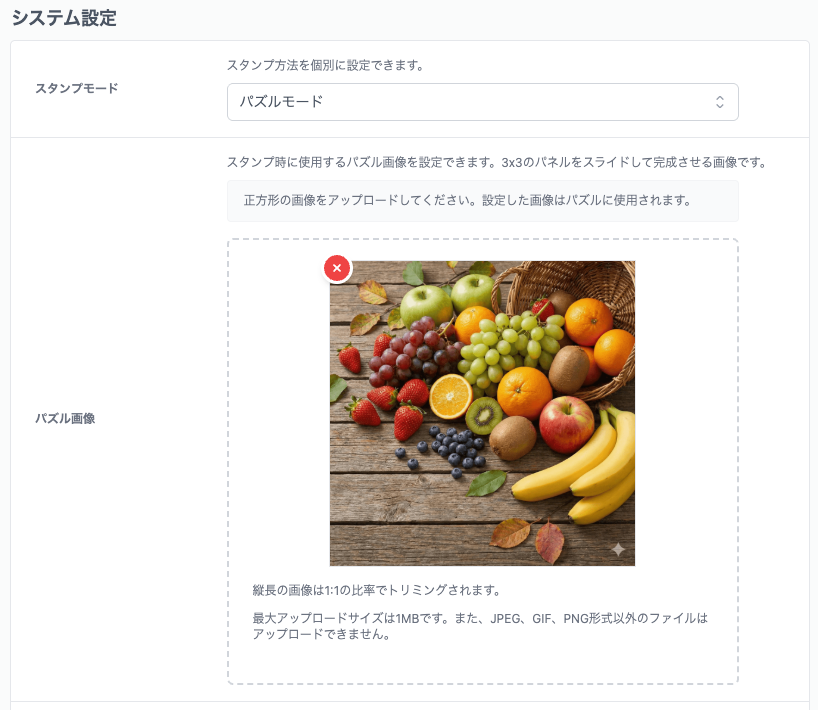
パズルモード
3×3のスライドパズルをクリアすると、スタンプを獲得できます。
QRコードの読み取りやGPSチェックは不要なため、場所に縛られないオンラインイベントでも手軽に活用できます。
オンライン完結型のスタンプ企画に最適な仕組みです。
パズル+QRコードモード
QRコード経由でのパズルモードです。
二維碼+GPS模式
QR+GPS模式是、這是同時使用 QR 碼和 GPS 的印章方法。。僅當設備在您通過二維碼訪問時設置的可加蓋範圍內時,才能加蓋印章。。此模式可有效防止未經授權獲取郵票。。
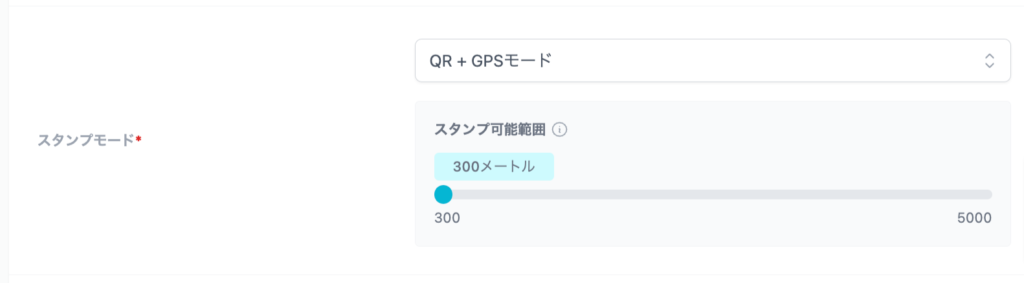
當 GPS 接收較差時,例如在室內,、由於 GPS 誤差可達數百米,、距離300m,空間充足。。感謝您的理解。
獲得的積分數(積分集結法)
設置通過簽到可以獲得的積分數量。
0您可以在之間設置點。

獲得印章數量(印章卡方式)
設置通過簽到可以獲得的印章數量。。
0您可以設置 100 到 100 之間的圖章。。

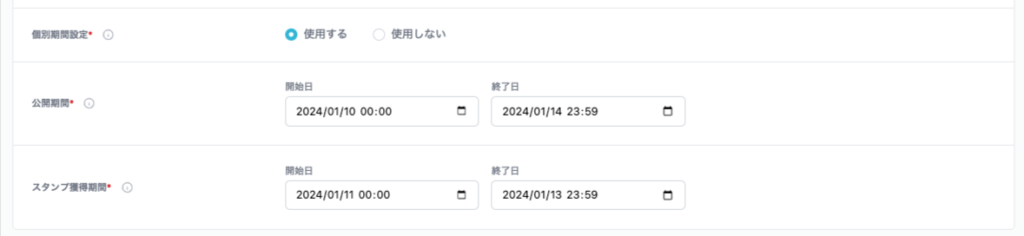
個別期間設定
您可以通過覆蓋活動中設置的期間設置來設置每個廣告位的發布期間和可印花期間。。
內容訊息
本節介紹內容資訊設定。。
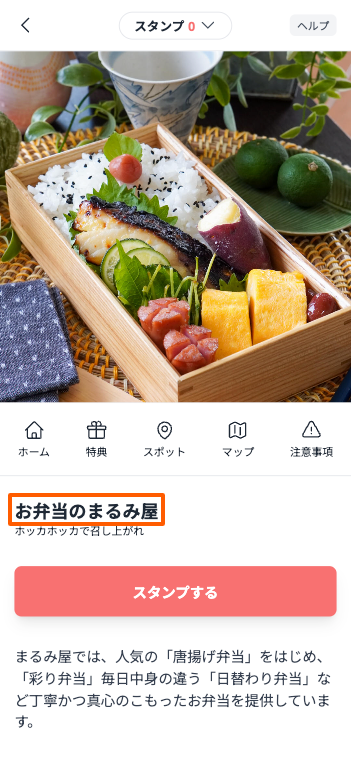
現貨名稱
輸入地點名稱。

這是公共網站上的樣子:。“紅框包圍的部分”
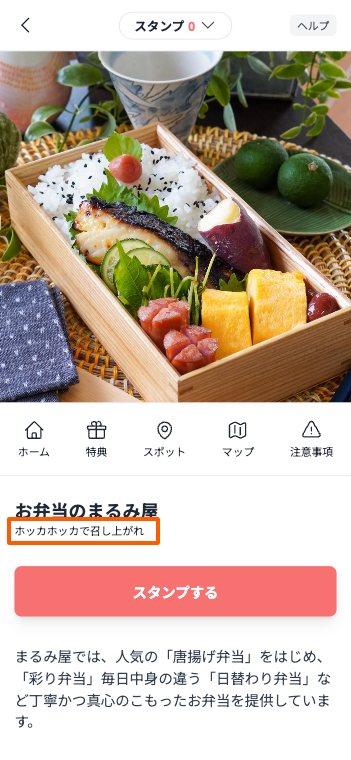
口號
填寫該地點的標語。對於內容沒有特定的規則。、根據情況,請根據項目內容輸入地址等詳細信息。。

這是公共網站上的樣子:。“紅框包圍的部分”
概述
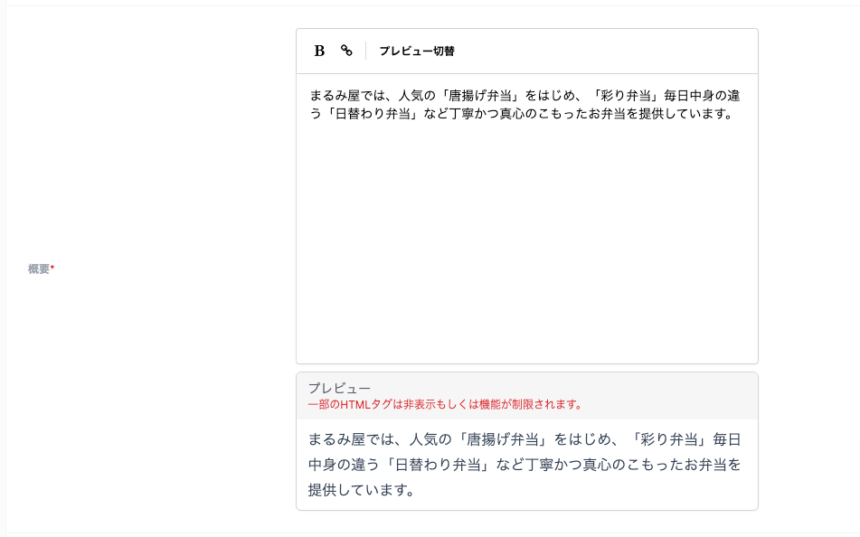
在概述中、填寫該點的輪廓。可以在摘要中修飾一些文字。。
如何裝飾字母“創建行銷活動”頁面上的“文字裝飾”請看一下。
吸引眼球
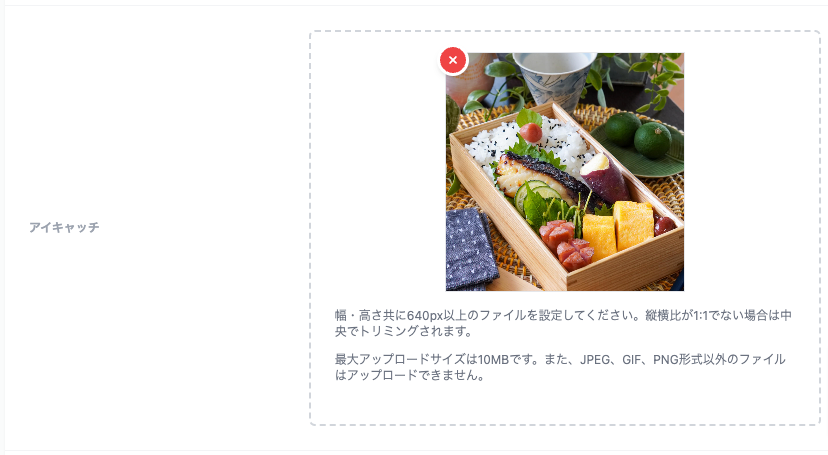
Eyecatch是展示在現場頁面上的圖片。
請將檔案的寬度和高度設定為至少 640 像素。。1 幅垂直圖像:1將被裁剪為。
最大上傳大小為 1MB。還、JPEG、動圖、無法上傳PNG格式以外的文件。
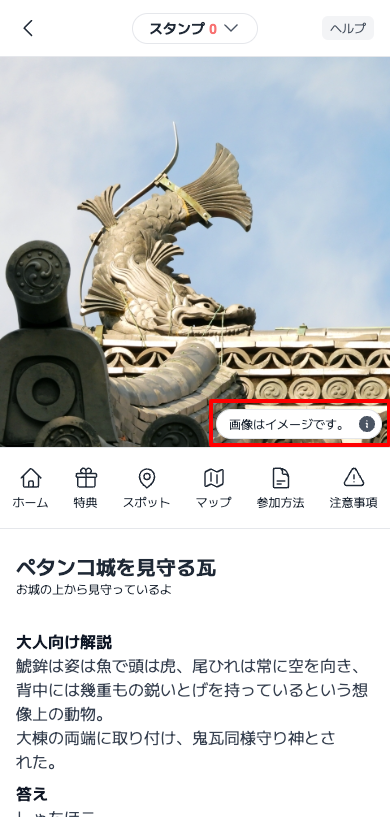
顯示圖像註釋
您可以設定是否顯示免責聲明的圖像註釋。。
預設為“顯示”。
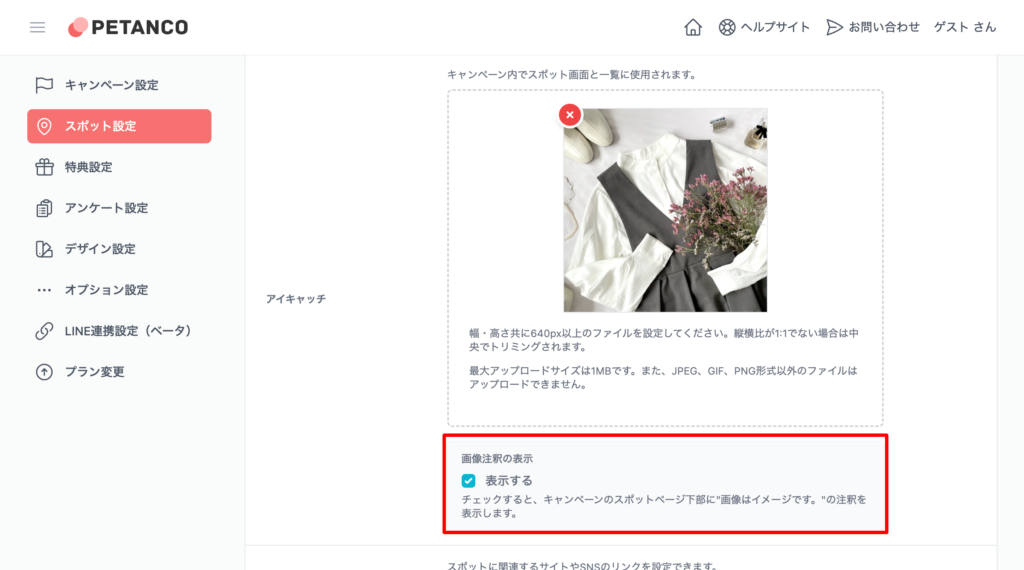
如果選取“顯示”,則“圖像只是圖像”。”註釋將出現在圖像底部。。
社群網路服務
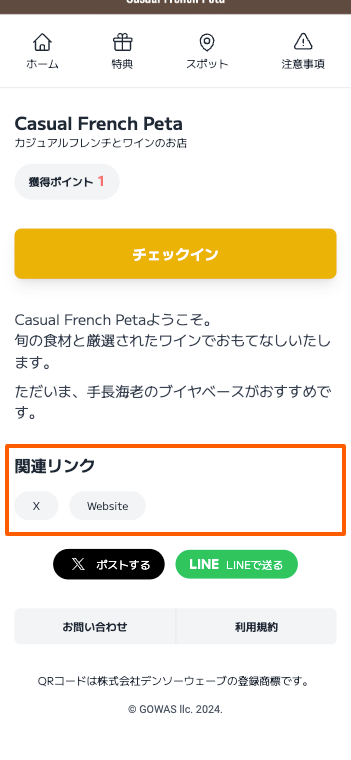
在社群網路上、設定SNS和網站的相關連結。請輸入與該地點相關的網址。
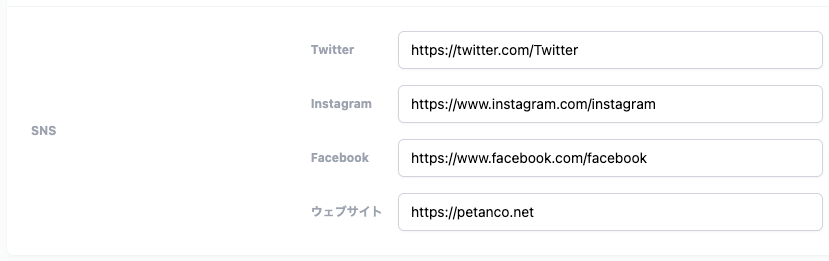
這是公共網站上的樣子:。“紅框包圍的部分”
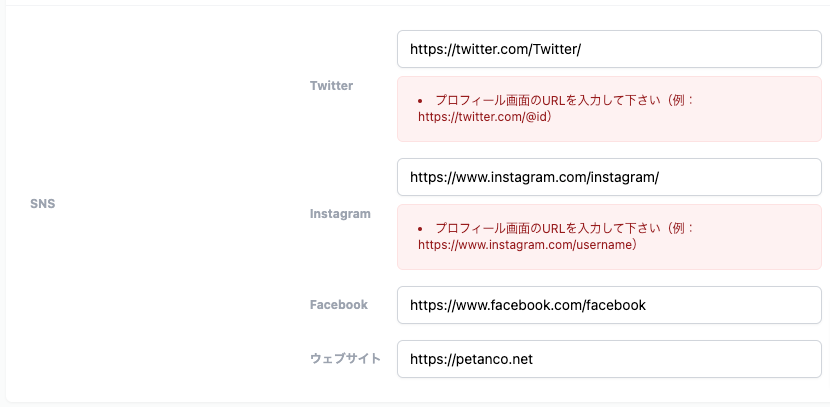
社群網路服務
Twitter 和 Instagram URL 的末尾「 / 」如果出現以下情況,將會顯示錯誤。在最後 ” / 請刪除。
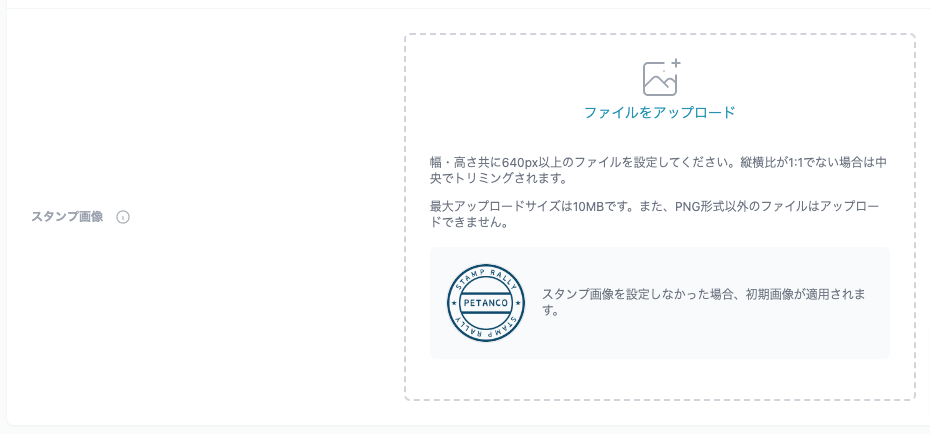
印章圖像(印章拉力賽方式)
您可以設置原始印章圖像。這優先於活動頁面上的“默認圖章圖像”。。
點圖
スポットマップの設定内容について説明します。
地圖顯示
マップ表示では、スポットの座標を地図上に表示します。「表示する」を選択すると地図が表示されます。

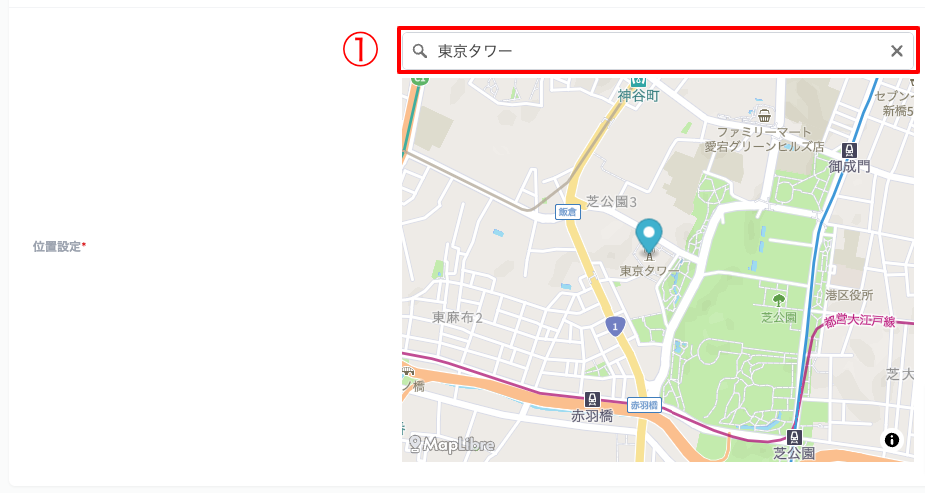
位置設定
位置設定では、スポットの所在地を座標で設定します。
在地圖頂部的“搜索欄①”中輸入“地址”或“設施名稱”。、“坐標(緯度,經度)”以在地圖上設置標記。。
如果無法獲取正確位置、直接拖動標記&請放下並微調位置。。
也用於 GPS 位置信息
當印章獲取方法設置為“GPS”或“QR碼+GPS”時、標記的位置是獲取圖章的起點。。
儲存並取消
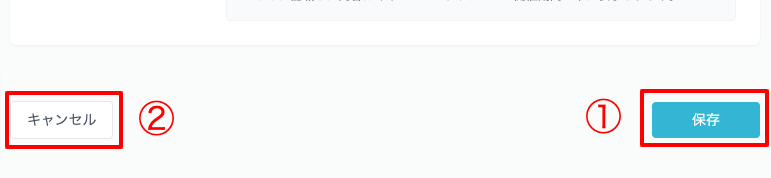
輸入完成後、點擊頁面下方「儲存①」按鈕即可完成。
如果想取消輸入的內容,、點選「取消②」按鈕。