스팟 만들기 및 설정
스팟을 만드는 방법을 설명합니다.。
새로운 장소 만들기
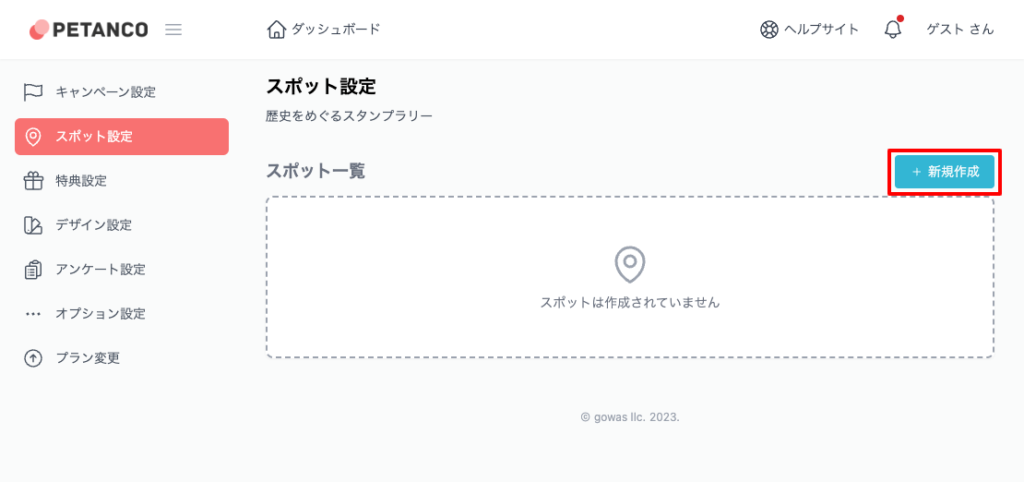
스팟 설정 화면에서 스팟 목록 제목 오른쪽의 '새로 만들기' 버튼을 클릭하면 생성 화면으로 이동합니다.。
현장정보 입력
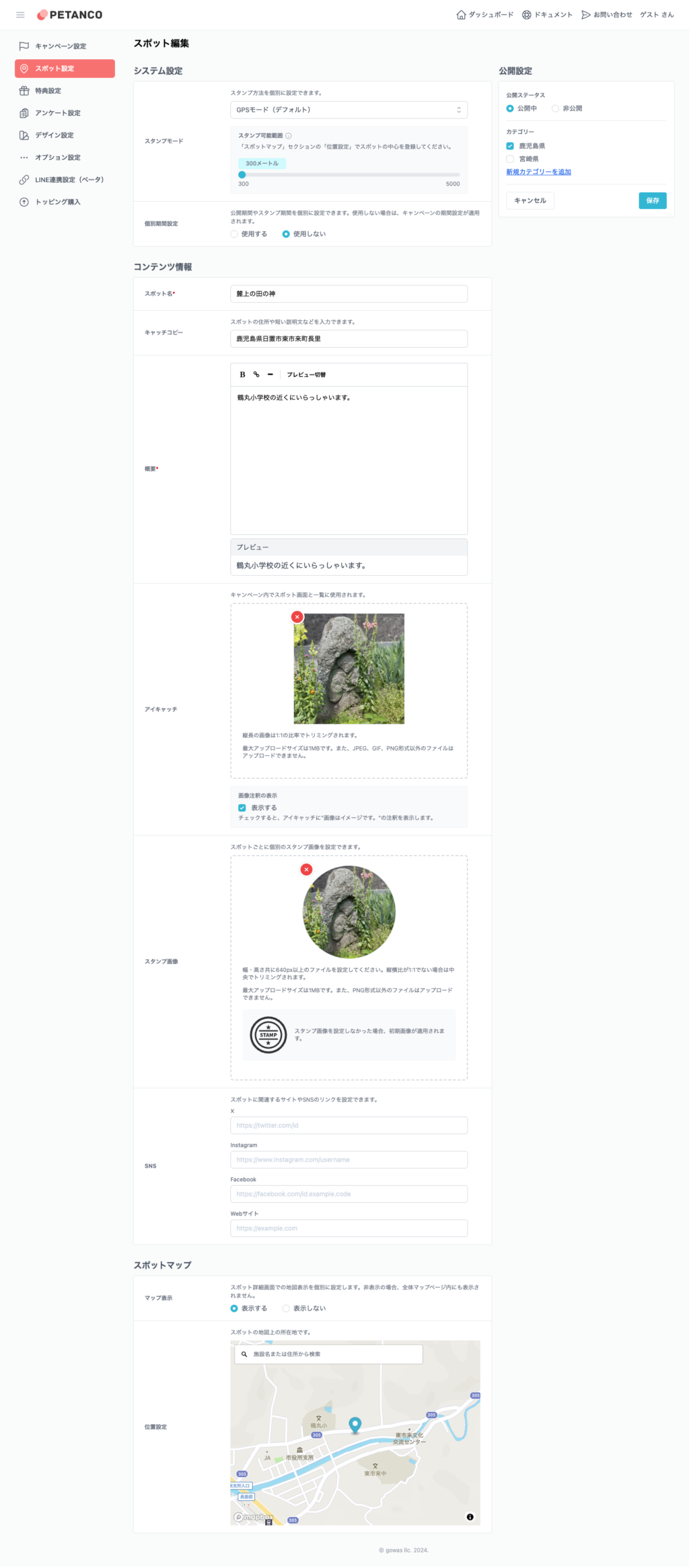
스팟 생성 및 편집 화면은 다음 구성 요소로 구분됩니다.。
- 게시 설정:공개 상태 확인、스팟이 첨부되는 카테고리를 구성합니다.。
- 시스템 정보:스팟의 스탬프 모드, 출시 기간 등을 설정합니다.。
- 내용 정보:스팟 요약 정보 설정。
- 스팟 지도:현장 위치 정보 설정。
게시 설정
이 섹션에서는 게시 장소와 관련된 설정에 대해 설명합니다.。
출판현황
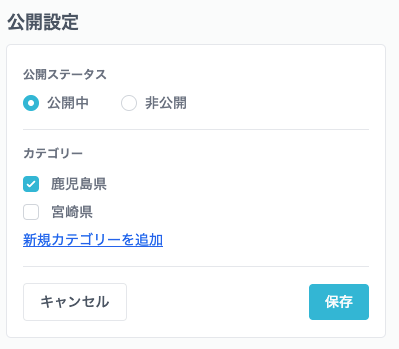
공개 상태를 사용하면 해당 지점에 대한 공개 설정을 지정할 수 있습니다.。
'공개'로 표시하면 누구나 볼 수 있습니다.。'비공개'로 설정하시면 보실 수 없습니다.。그러나、관리자는 비공개인 경우에도 미리보기 모드에서 볼 수 있습니다.。
범주
해당 스팟이 속한 카테고리를 확인하세요.。
카테고리가 필요하지만 아직 카테고리를 만들지 않은 경우、"스팟 설정" 페이지의 "카테고리 설정"에서 카테고리를 생성해 주세요.。
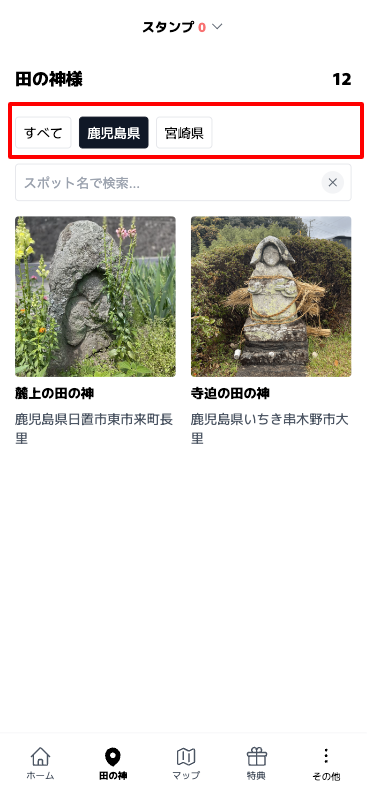
카테고리가 설정된 스팟 목록의 경우, 카테고리 메뉴가 아래와 같이 표시됩니다.。
시스템 정보
이 섹션에서는 시스템 정보의 설정을 설명합니다。
스탬프 모드
스탬프 모드에서、스탬프 받는 방법 설정。QR 코드 모드、GPS 모드、키워드 모드、퀴즈 모드、QR+GPS 모드 중에서 선택할 수 있습니다.。
스탬프 설정 페이지에서 설정된 스탬프 모드는 (기본값)으로 표시됩니다.。
스팟별 스탬핑 방식 변경 가능。

QR 코드 모드
QR 코드 모드 선택、QR 코드 및 스탬프로 액세스。스탬프 획득에 필요한 전용 QR 코드는 생성된 스팟 페이지에서 다운로드할 수 있습니다.。

GPS 모드
GPS 모드 선택、기기의 GPS(위치정보)를 이용한 스탬프。스탬핑 가능 범위(반경)를 300m에서 5,000m까지 100m 단위로 지정하십시오.。
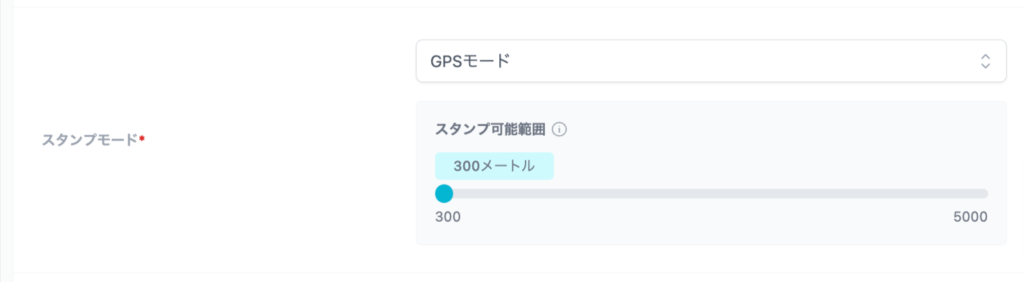
실내 등 GPS 수신이 약한 경우、GPS 오차 범위는 수백 미터에 달할 수 있으므로,、300m부터 설정되어 공간이 넉넉합니다.。미리 양해 바랍니다。
키워드 모드
키워드 모드 선택、질문에 대한 답변을 입력하고 스탬프를 받으세요。질문과 답변이 정해져 있어요。
스탬프 방식을 "키워드"로 설정한 경우、질문 텍스트와 답변 입력 필드가 표시됩니다.。
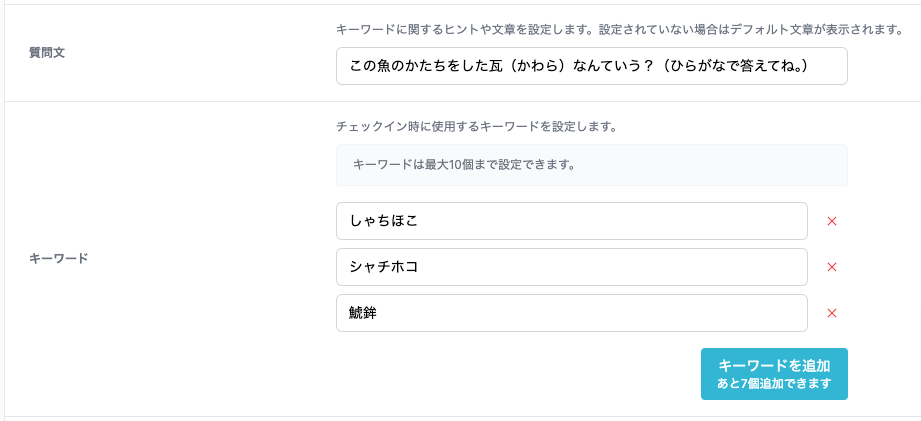
대답하기 쉬운 질문을 생각해 보세요。
퀴즈 모드
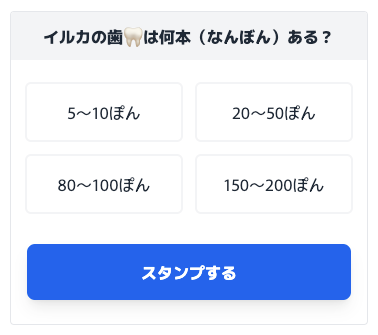
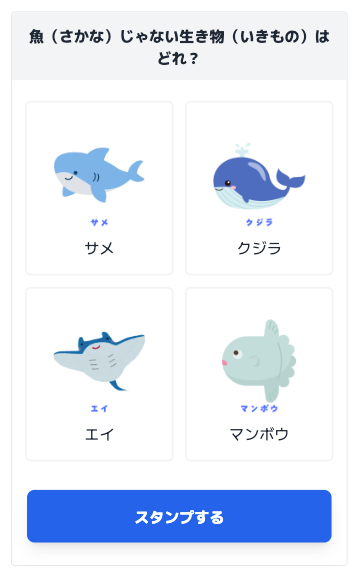
스탬프 방식을 '퀴즈'로 설정한 경우、질문 텍스트와 최대 4개의 답변 선택을 설정할 수 있습니다.。
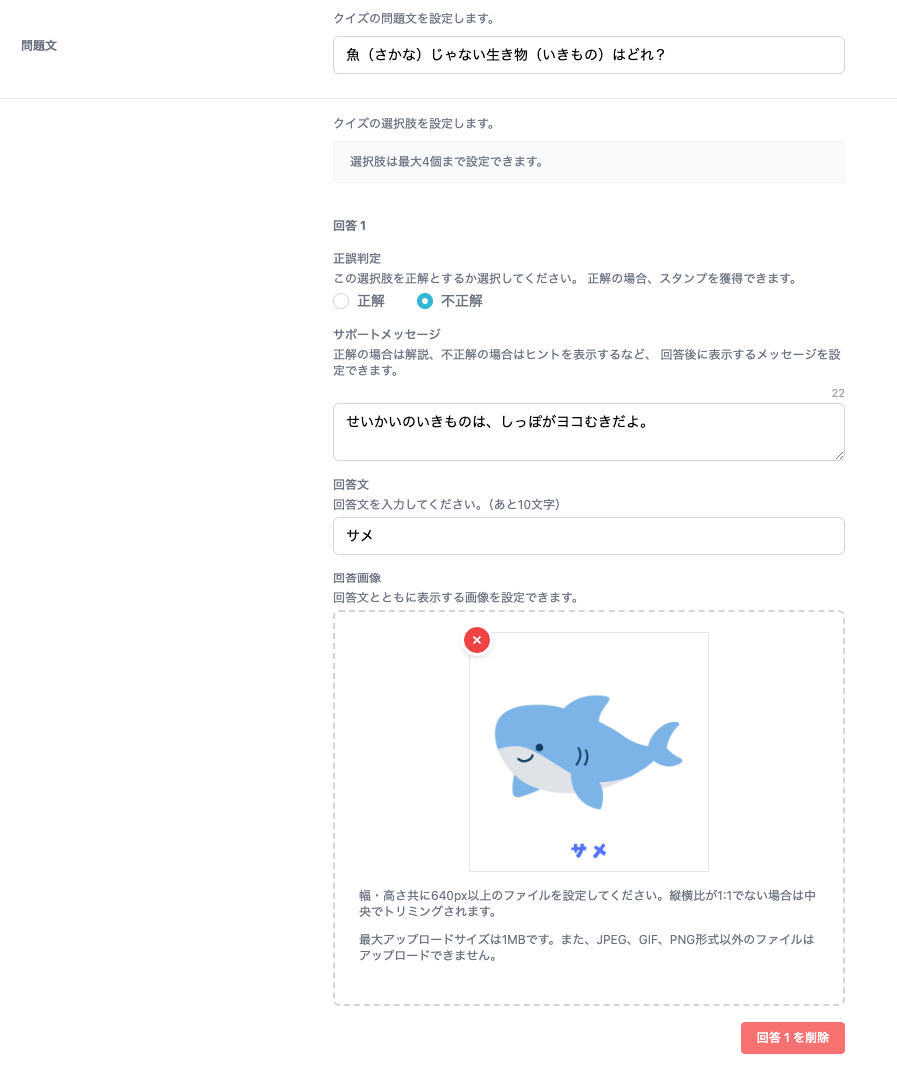
팁과 설명
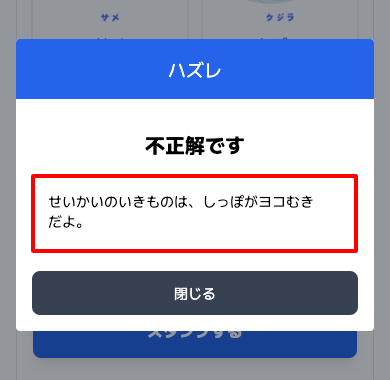
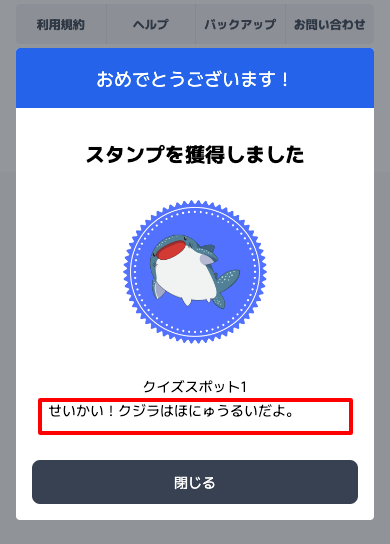
각 답변에 대한 "지원 메시지" 필드에서 힌트와 설명을 설정할 수 있습니다.。
퍼즐 모드
3×3 슬라이드 퍼즐을 클리어하면、스탬프를 획득할 수 있습니다.。
QR 코드를 읽거나 GPS를 확인할 필요가 없습니다.、장소에 묶이지 않는 온라인 이벤트에서도 쉽게 활용할 수 있습니다.。
온라인 완결형의 스탬프 기획에 최적인 구조입니다。
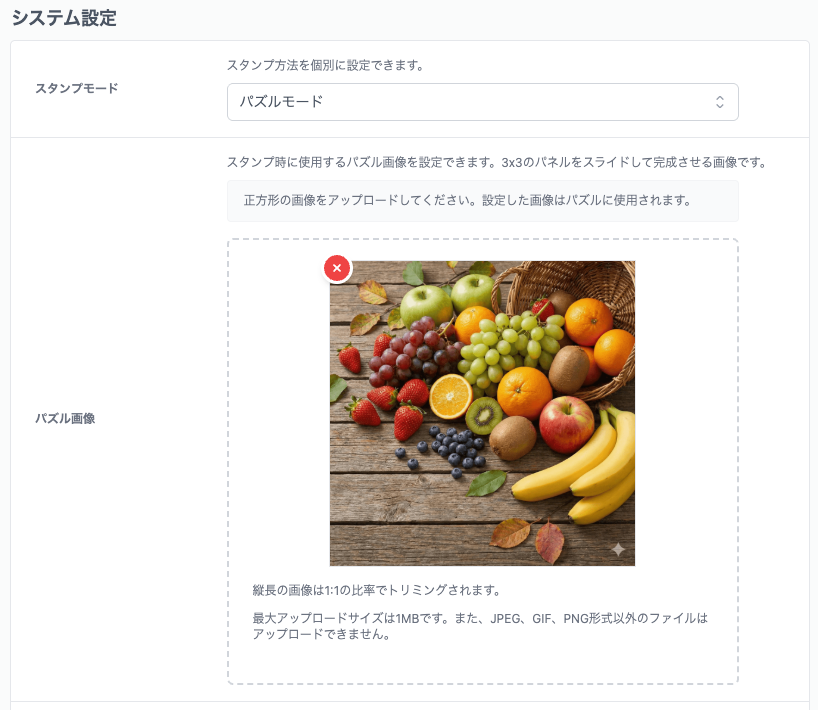
퍼즐 + QR 코드 모드
QR 코드를 통한 퍼즐 모드입니다.。
QR+GPS 모드
QR+GPS 모드는、QR코드와 GPS를 동시에 이용한 스탬프 방식입니다.。스탬프는 QR 코드에서 접속 시 설정한 스탬프 가능 범위 내에 있는 경우에만 스탬프를 찍을 수 있습니다.。이 모드는 스탬프의 무단 취득을 방지하는 데 효과적입니다.。
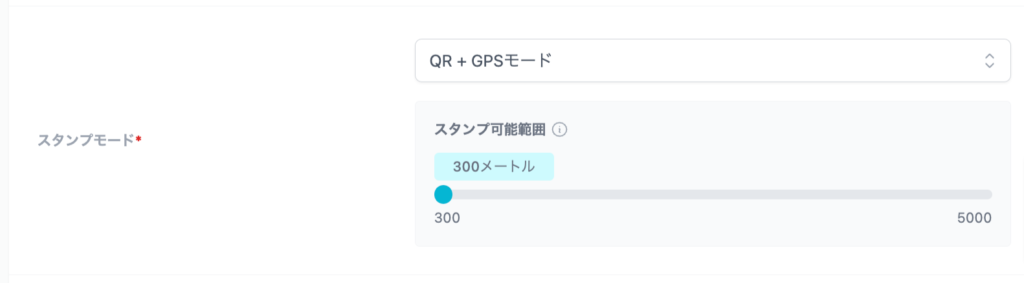
실내 등 GPS 수신이 약한 경우、GPS 오차 범위는 수백 미터에 달할 수 있으므로,、300m부터 설정되어 공간이 넉넉합니다.。미리 양해 바랍니다。
획득 포인트 수(포인트 랠리 방식)
체크인을 통해 적립할 수 있는 포인트 설정。
0사이에 포인트를 설정할 수 있습니다.。

스탬프 획득 개수(스탬프 카드 방식)
체크인 시 받을 수 있는 스탬프 개수를 설정하세요.。
0스탬프는 100에서 100 사이로 설정할 수 있습니다.。

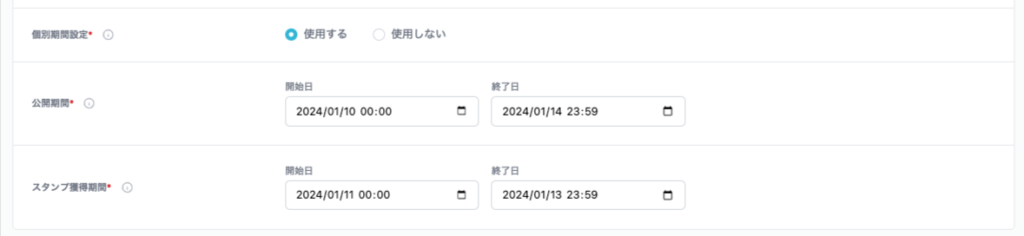
개별 기간 설정
캠페인에 설정된 기간 설정을 덮어쓰면 각 스팟의 출시 기간과 스탬프 가능 기간을 설정할 수 있습니다.。
내용 정보
이 섹션에서는 컨텐츠 정보에 대한 설정을 설명합니다。
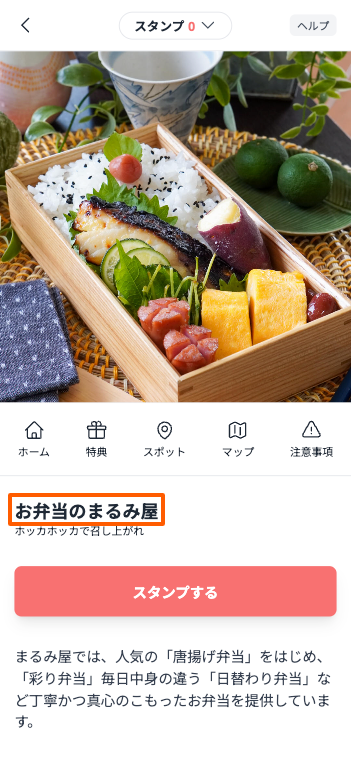
스팟 이름
장소 이름을 입력하세요.。

공개 사이트의 디스플레이는 다음과 같습니다.。"빨간색 프레임으로 둘러싸인 부분"
캐치프레이즈
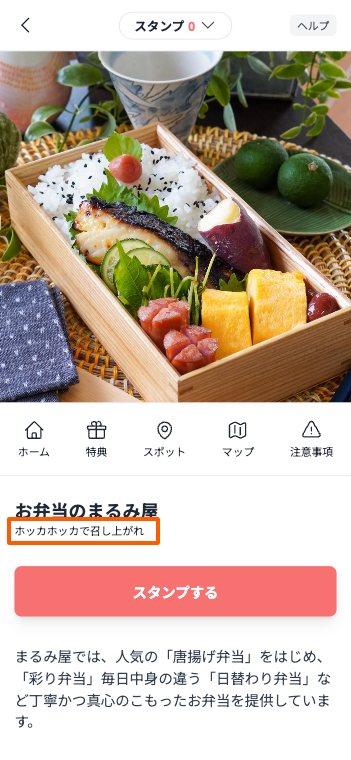
해당 장소의 캐치프레이즈를 입력하세요.。내용에 대한 특별한 규정은 없습니다.、경우에 따라 주소 등 프로젝트 내용에 맞는 세부정보를 입력해주세요.。

공개 사이트의 디스플레이는 다음과 같습니다.。"빨간색 프레임으로 둘러싸인 부분"
개요
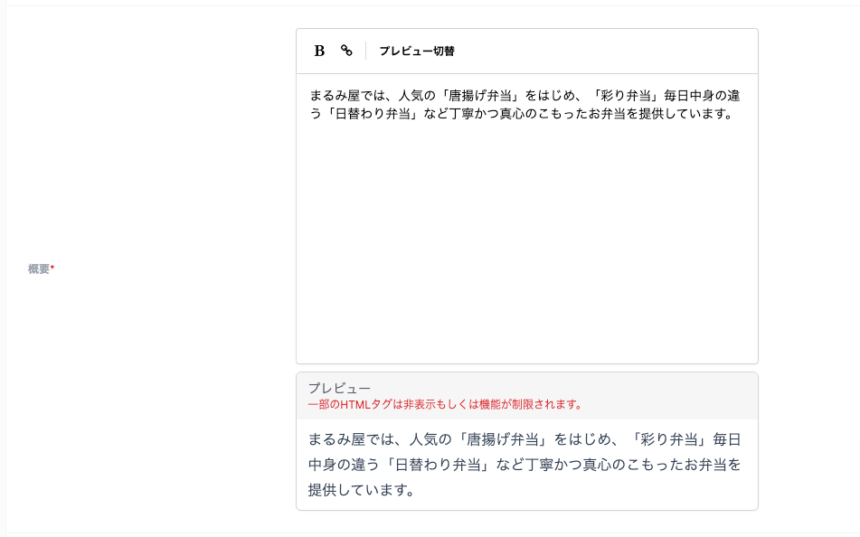
개요에서、현장의 윤곽을 채워주세요。요약의 일부 텍스트를 장식하는 것이 가능합니다.。
편지를 장식하는 방법"캠페인 만들기" 페이지의 "텍스트 장식"보기。
아이 캐치
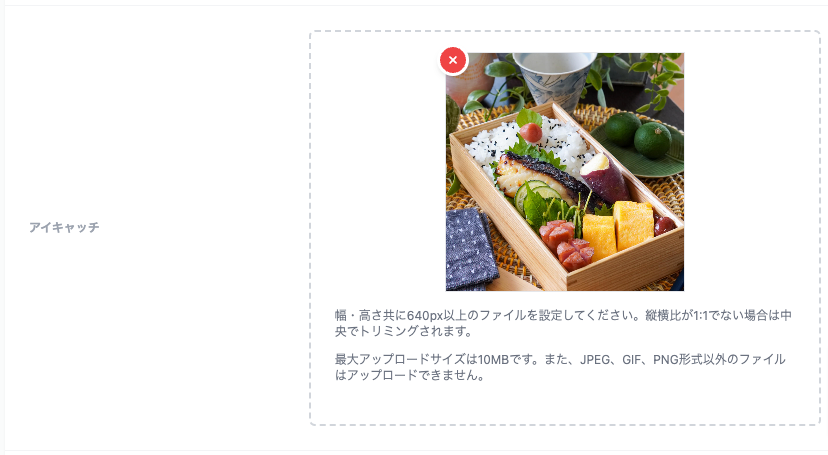
Eyecatch는 스팟 페이지에 표시되는 이미지입니다.。
너비와 높이가 640px 이상인 파일을 설정하십시오.。세로 이미지 1개:1다음과 같이 잘립니다.。
최대 업로드 크기는 1MB입니다。또한、JPEG、gif、PNG 형식 이외의 파일은 업로드 할 수 없습니다。
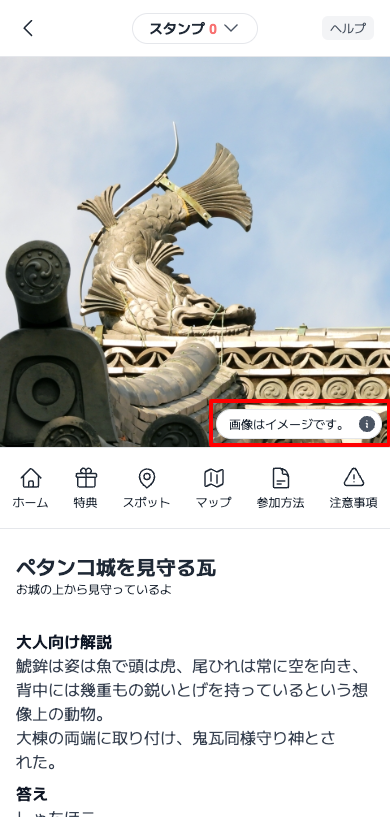
이미지 주석 표시
고지 사항에 대한 이미지 주석 표시 여부를 설정할 수 있습니다.。
기본값은 "표시"입니다.。
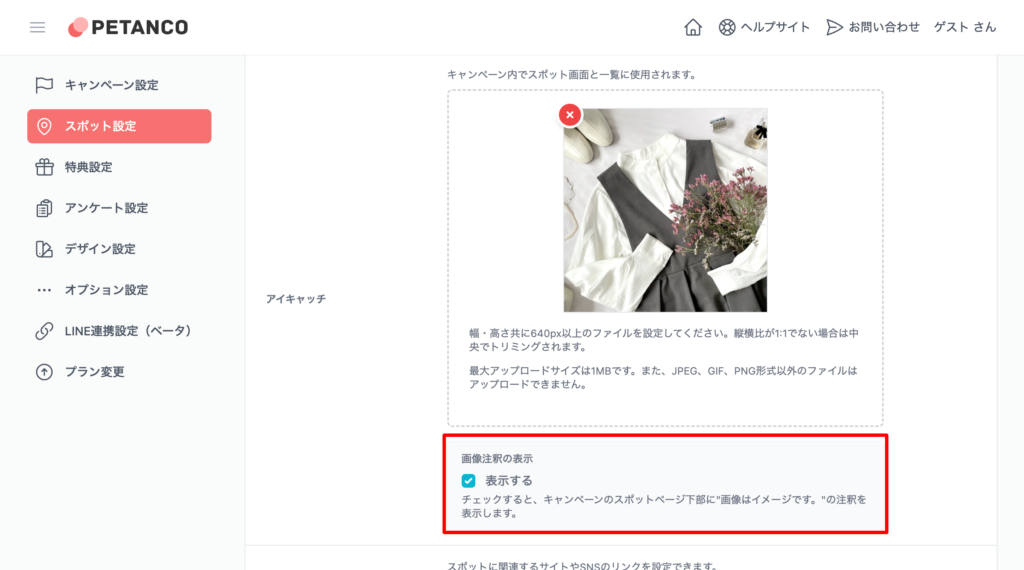
"표시"를 체크하면 "이미지는 이미지일 뿐입니다"。”이미지 하단에 주석이 표시됩니다.。
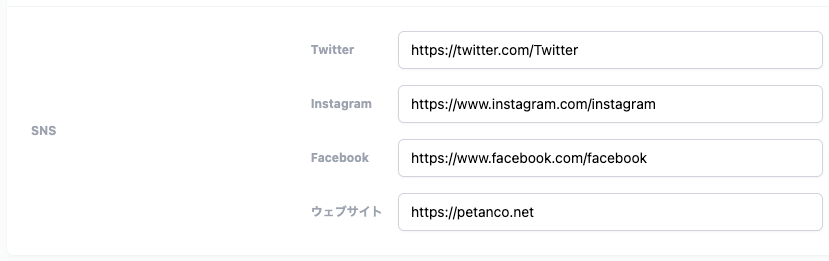
SNS
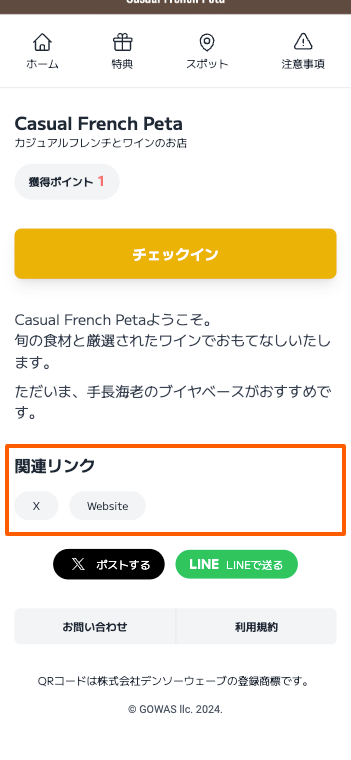
SNS에서、SNS, 웹사이트 관련 링크 설정。해당 장소와 관련된 URL을 입력해주세요。
공개 사이트의 디스플레이는 다음과 같습니다.。"빨간색 프레임으로 둘러싸인 부분"
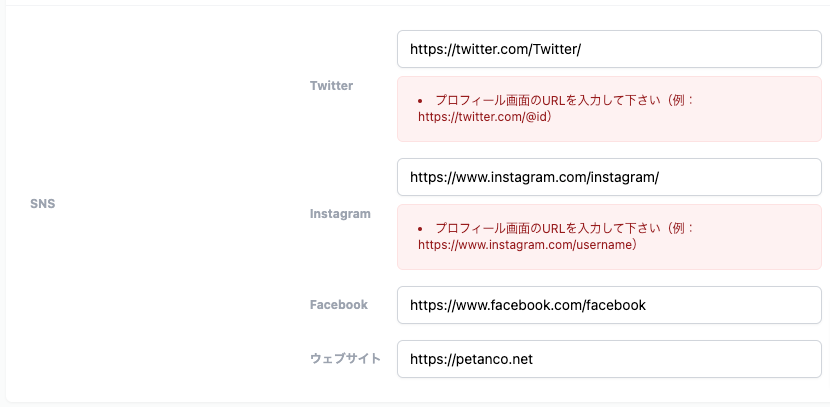
SNS
Twitter 및 Instagram URL 끝에「 / 」다음과 같은 경우 오류가 표시됩니다.。마지막에 “ / 삭제해주세요。
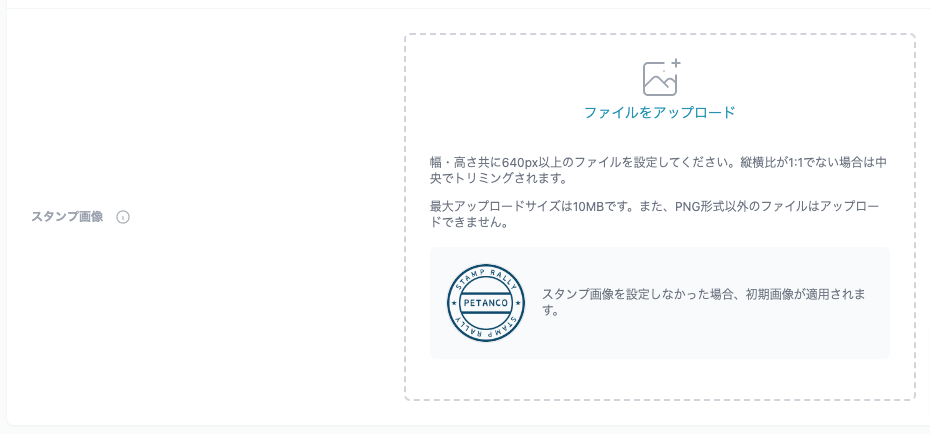
스탬프 이미지(스탬프 랠리 방식)
원본 스탬프 이미지를 설정할 수 있습니다。이는 캠페인 페이지의 "기본 스탬프 이미지"보다 우선합니다.。
스팟 지도
이 섹션에서는 스팟 맵의 설정에 대해 설명합니다.。
지도 표시
지도 보기에서、지도에 해당 지점의 좌표를 표시합니다.。지도를 표시하려면 "표시"를 선택하세요.。

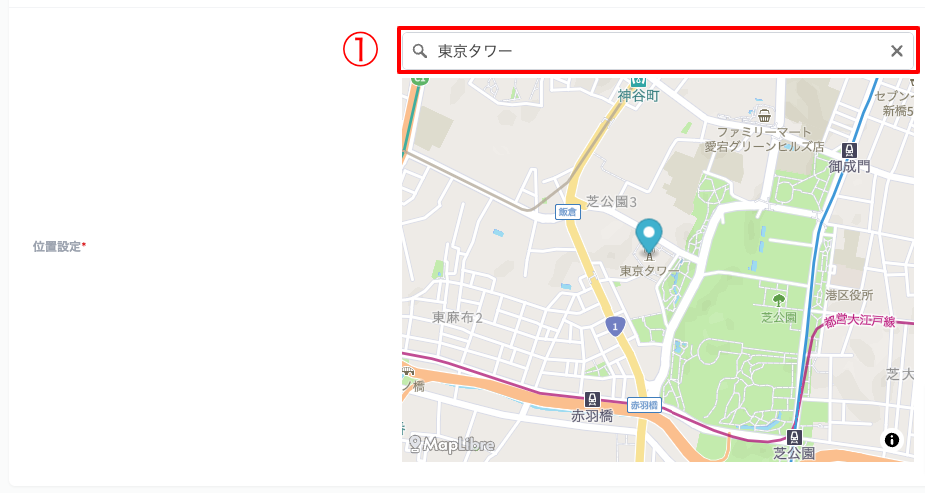
위치 설정
위치 설정에서、좌표를 사용하여 지점의 위치를 설정합니다.。
지도 상단의 '검색창 ①'에 '주소' 또는 '시설명'을 입력하세요.、"좌표(위도,경도)'을 선택하여 지도에 마커를 설정합니다.。
정확한 위치를 얻을 수 없는 경우、마커를 직접 드래그하세요.&떨어뜨리고 위치를 미세 조정해 주세요.。
GPS 위치 정보에도 사용됩니다.
스탬프 취득 방법이 "GPS"또는 "QR 코드 + GPS"로 설정된 경우、마커의 위치는 스탬프 획득의 시작점입니다.。
저장 및 취소
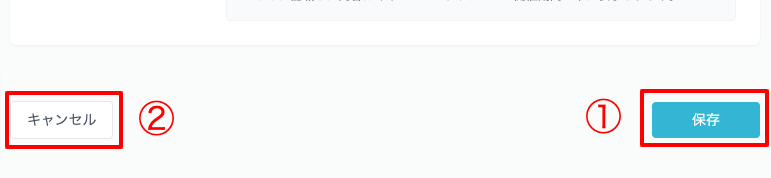
입력이 완료되면、완료하려면 페이지 하단의 "저장 ①"버튼을 클릭하십시오.。
입력을 취소하려면、"Cancel 2"버튼을 클릭하십시오。